
Installera Web SMS och fäst det i aktivitetsfältet
Så installerar du iP.1 Web SMS som webbapp i Chrome eller Edge och får en snabb genväg direkt i aktivitetsfältet.
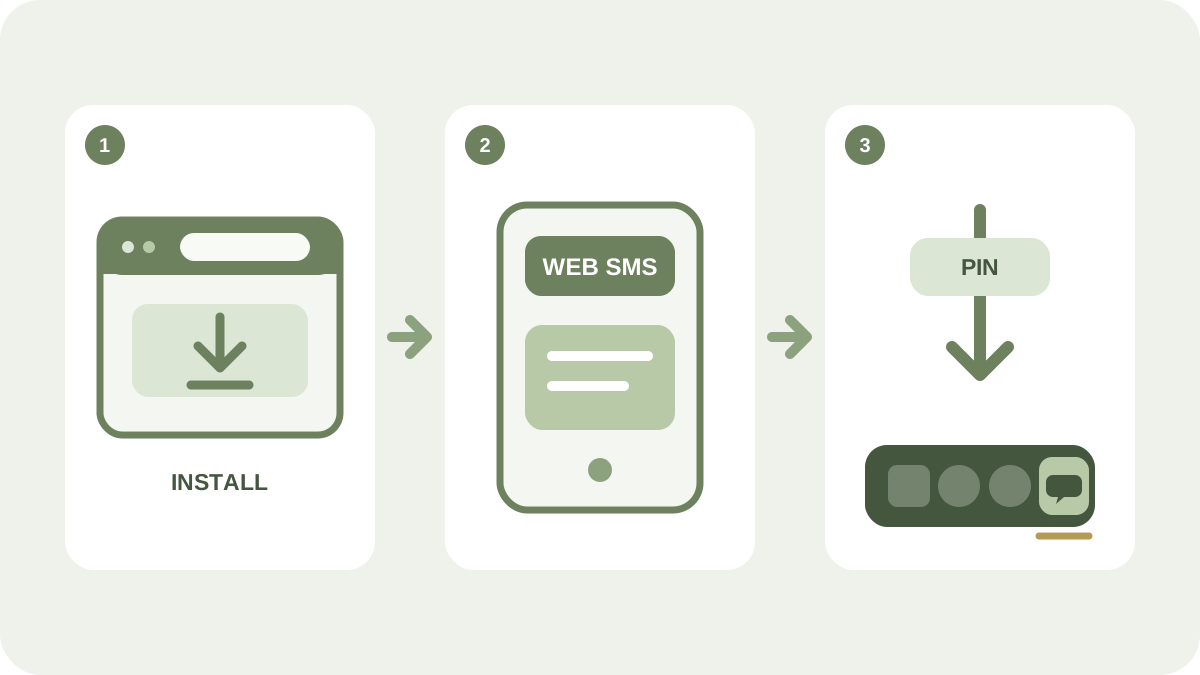
Web SMS körs i webbläsaren, men kan också installeras som en webbapp i Windows. Då får tjänsten ett eget fönster och kan fästas i aktivitetsfältet. Du når samma arbetsyta snabbare utan att först leta upp en flik.
Installera Web SMS i Google Chrome
- Öppna messages.ip1.net och logga in.
- Leta efter installationsikonen till höger i adressfältet. Den visas vanligtvis som en skärm med en nedåtriktad pil.
- Välj att installera eller fästa iP.1 Web SMS och bekräfta.
- Högerklicka på Web SMS-ikonen i aktivitetsfältet och välj att fästa den om Windows inte redan har gjort det.
Installera Web SMS i Microsoft Edge
- Öppna messages.ip1.net och logga in.
- Klicka på appikonen till höger i adressfältet. I Edge kan den visas som paket med ett plustecken.
- Bekräfta att du vill installera Web SMS.
- Välj att fästa appen i aktivitetsfältet när Edge frågar.
Webbläsarens utseende kan ändras mellan versioner. Om ikonen inte syns kan du öppna webbläsarens meny och leta efter Installera app, Appar eller motsvarande val.
Samma tjänst, kortare väg
Den installerade webbappen använder fortfarande webbtjänsten. Kontakter, textmallar, tidsstyrda utskick och leveransstatus finns därför kvar på samma plats och uppdateras som vanligt.
Läs mer om funktionerna på sidan för Web SMS. Du kan också fortsätta med guiderna om att bifoga filer i Web SMS och personalisera SMS med kontaktdata.