
One Channel: komplett funktionsguide
Lär dig planera, skapa och följa kampanjer via SMS, e-post och brev samt arbeta med kontakter, mallar och resultat i One Channel.
One Channel samlar kampanjer via SMS, e-post och brev i ett gemensamt arbetsflöde. Du kan planera utskick i kalendern, välja målgrupp, skapa innehåll och följa resultat utan att byta kampanjverktyg.
Den här guiden följer det svenska gränssnittet och går igenom hela tjänsten, från dashboard till kampanjresultat.
Skärmbilderna kommer från ett sandboxkonto. Kontonamn, konto-ID, saldo och mottagaruppgifter är anonymiserade.
Dashboard och kampanjkalender
När du loggar in på onechannel.ip1.net visas One Channel Dashboard. Kontrollera först att rätt konto är valt i kontoväljaren högst upp.
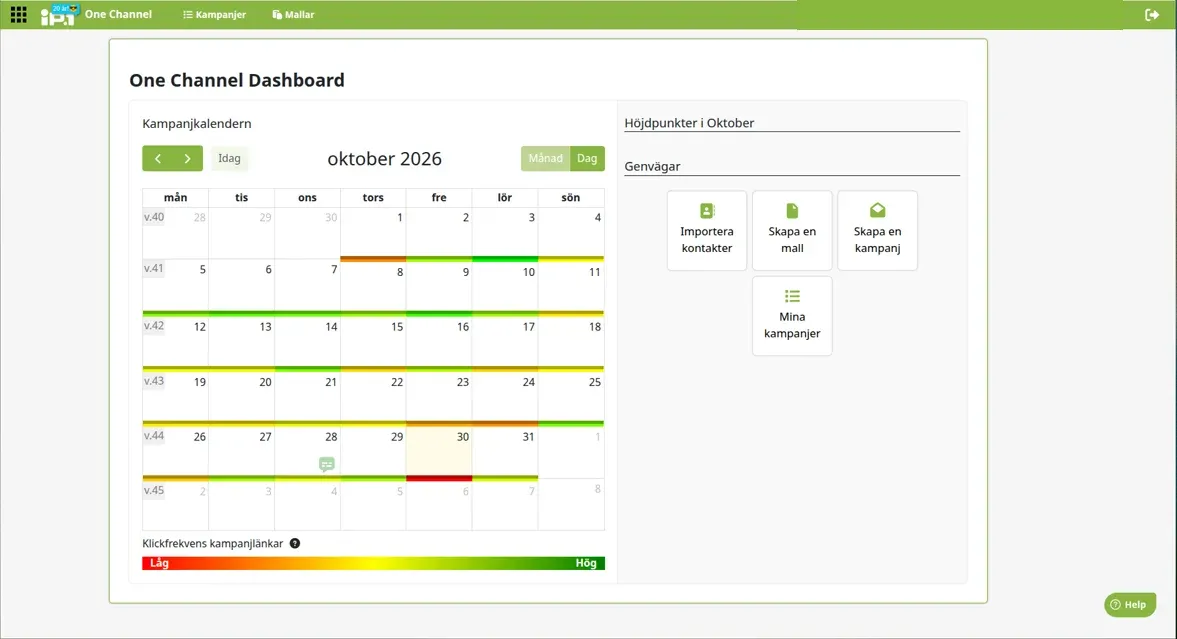
Kampanjkalendern
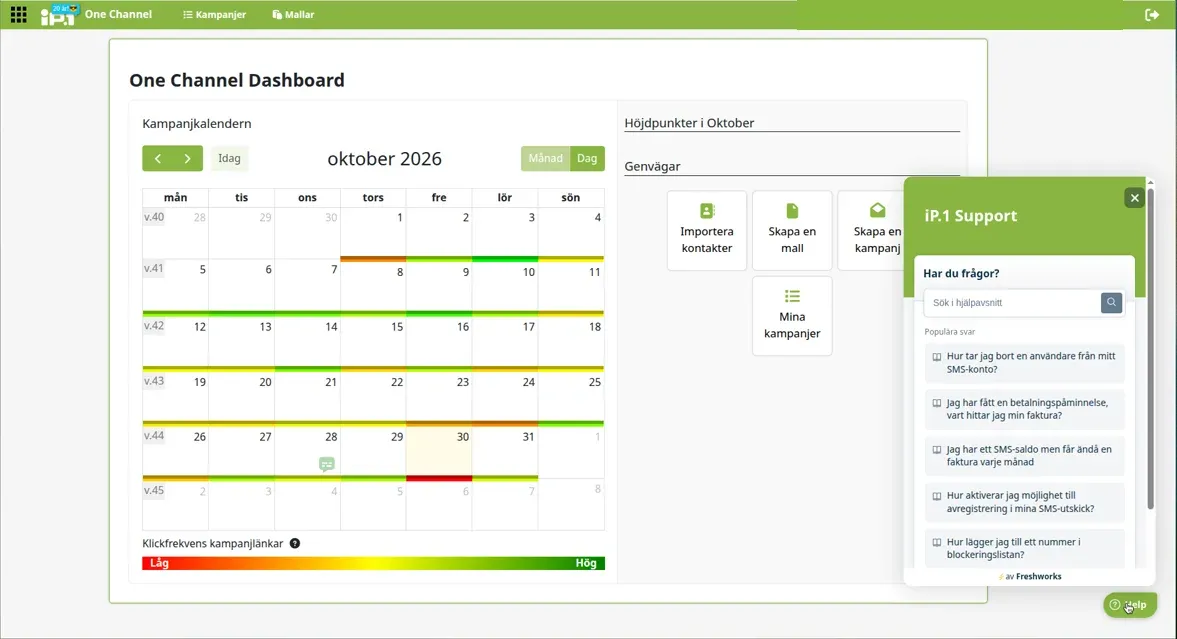
Kalendern ger en överblick över planerade och genomförda kampanjer. Du kan:
- växla mellan Månad och Dag,
- gå framåt och bakåt i kalendern,
- återgå till dagens datum med Idag,
- öppna en kampanj från rätt datum,
- använda färgskalan Klickfrekvens kampanjlänkar för en snabb resultatindikation.
Panelen Höjdpunkter samlar kalenderinformation för den valda perioden. Under Genvägar kan du direkt välja Importera kontakter, Skapa en mall, Skapa en kampanj eller Mina kampanjer. Genvägen för kontaktimport öppnar den gemensamma kontaktappen; se funktionsguiden för kontaktappen.
Planering: Kalendern är en översikt, inte en slutkontroll. Öppna alltid kampanjen och kontrollera kanal, mottagare, datum och tid före sändning.
Skapa en kampanj
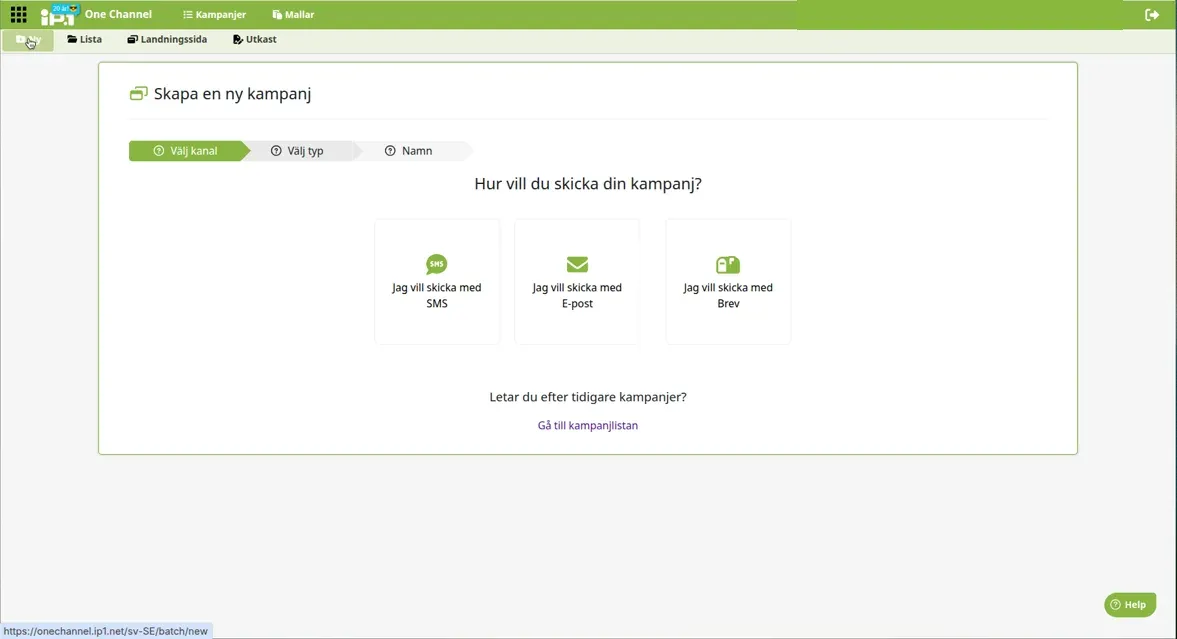
Öppna Kampanjer → Ny eller klicka på Skapa en kampanj på dashboarden. Grundflödet leder dig genom följande steg:
- Välj kanal
- Välj typ
- Namn
- Mottagare
- Meddelande
- Skicka
En HTML-baserad e-postkampanj har dessutom steget Mall för e-post mellan mottagare och meddelande. För brev heter innehållssteget Postmall.
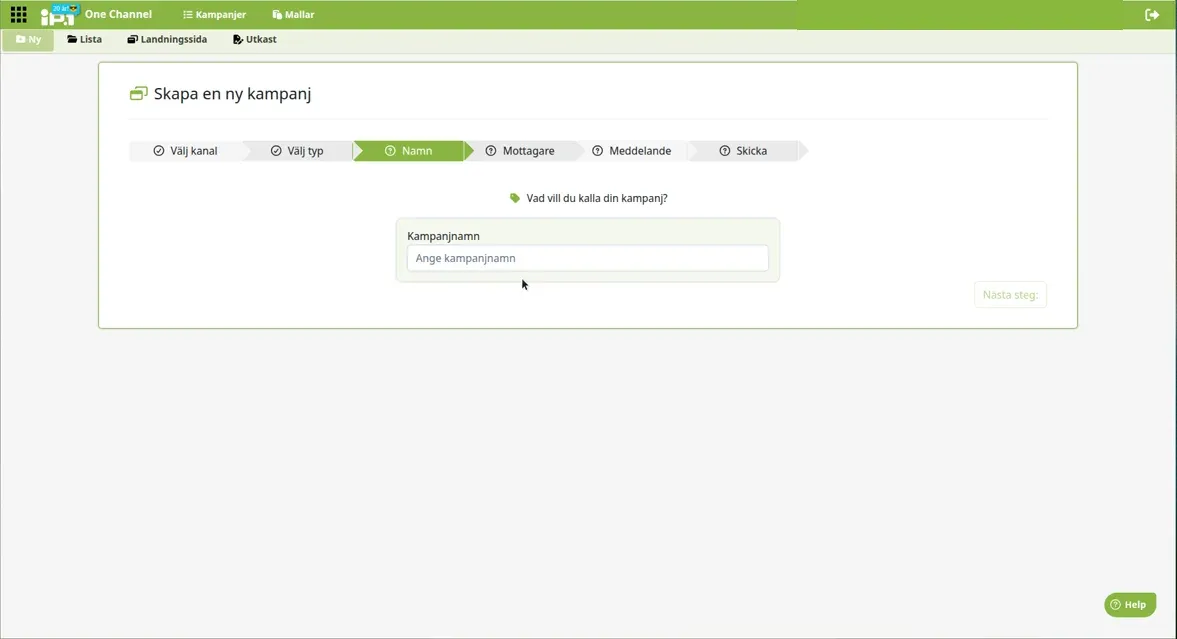
Kampanjnamnet används internt i kalendern och kampanjlistan. Välj ett namn som beskriver syfte, målgrupp och period, exempelvis Medlemsnytt – oktober 2026.
Innan du börjar: Säkerställ att kontaktregistret innehåller rätt uppgift för kanalen: mobilnummer för SMS, e-postadress för e-post och fullständig postadress för brev.
Skicka en SMS-kampanj
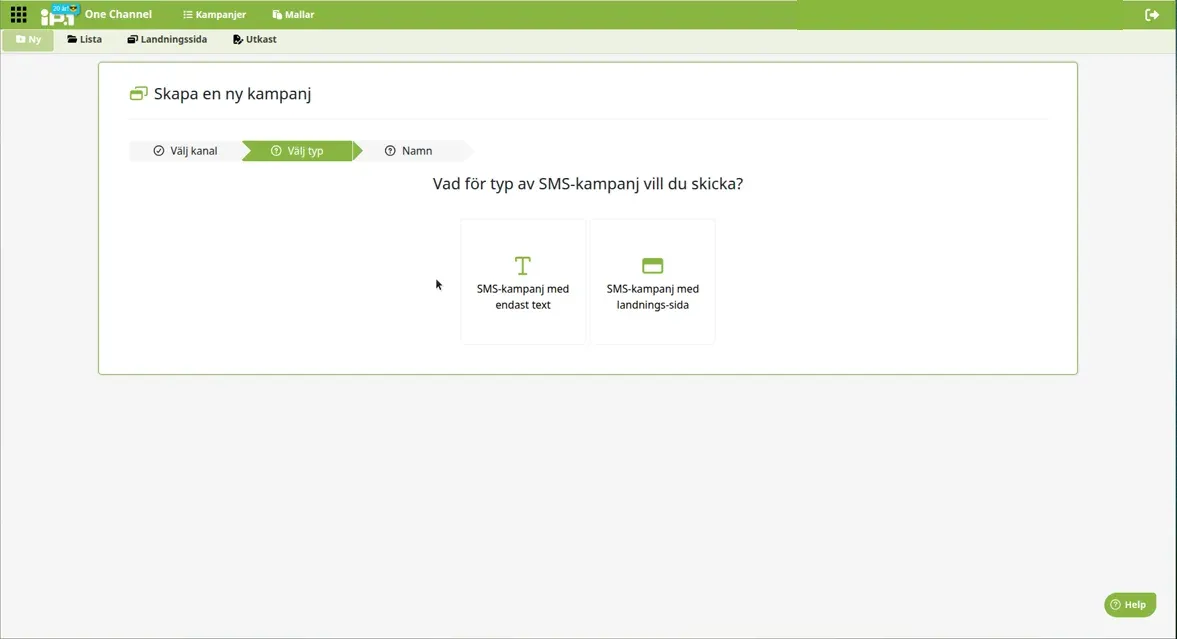
Välj Jag vill skicka med SMS. I nästa steg väljer du mellan:
- SMS-kampanj med endast text för ett fristående textmeddelande,
- SMS-kampanj med landningssida när meddelandet ska leda till en mobil kampanjsida.
Mottagare
Välj mottagare genom att inkludera en eller flera etiketter. Fältet Exkludera tar bort grupper som inte ska ingå. Du kan även välja Skapa segment eller Ladda upp en fil i Excel- eller CSV-format. Vid filuppladdning ska kolumnerna heta Phone, Email eller båda.
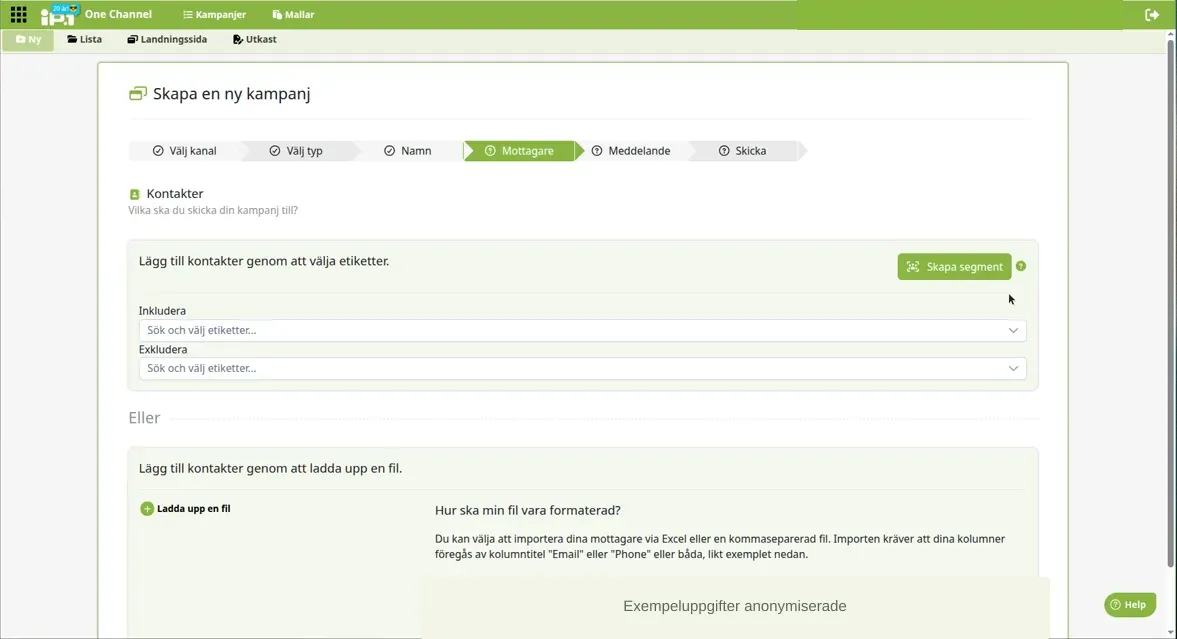
Granska alltid det slutliga mottagarantalet. Kontakter utan giltigt mobilnummer kan inte ta emot SMS.
Meddelande
Välj en befintlig avsändare eller klicka på Lägg till ny avsändare. I verktygsraden finns Mallar, Avregistrering och Generera. Kontaktfälten firstName, lastName, phoneNumber, email och organization kan infogas i texten. unsubscribeUrl används för den unika avregistreringslänken.
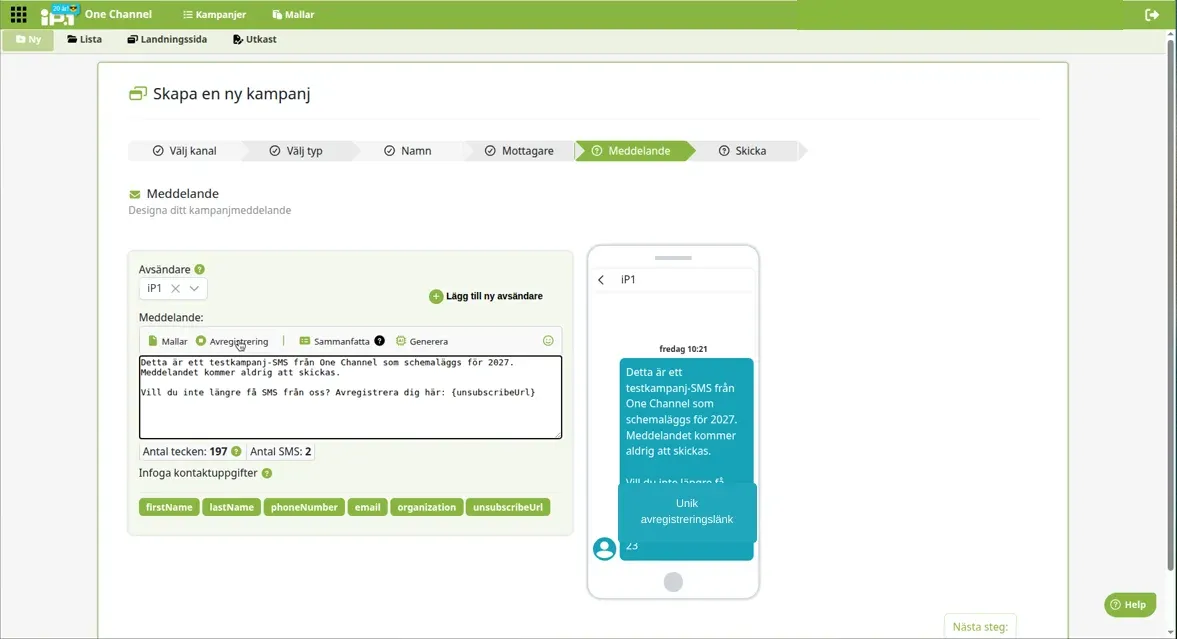
Skriv en kort text som tydligt anger avsändare, erbjudande eller ärende och önskad handling. Kontrollera:
- vald avsändare,
- personaliserade kontaktfält,
- länkar och landningssida,
- avregistreringsinstruktion,
- teckenräknare och antal SMS-delar.
Ett GSM-kodat SMS rymmer normalt 160 tecken. Emojis och andra Unicode-tecken kan sänka gränsen till 70 tecken. Längre texter delas upp och kan debiteras som flera SMS.
Avregistrering: Marknadsföringsutskick ska ha en tydlig och fungerande avregistreringsväg. Skicka först ett test och kontrollera hela länken innan kampanjen schemaläggs.
Granska, skicka eller schemalägg
I steget Skicka visas valda etiketter, antal godkända mottagare, antal SMS och uppskattad kostnad.
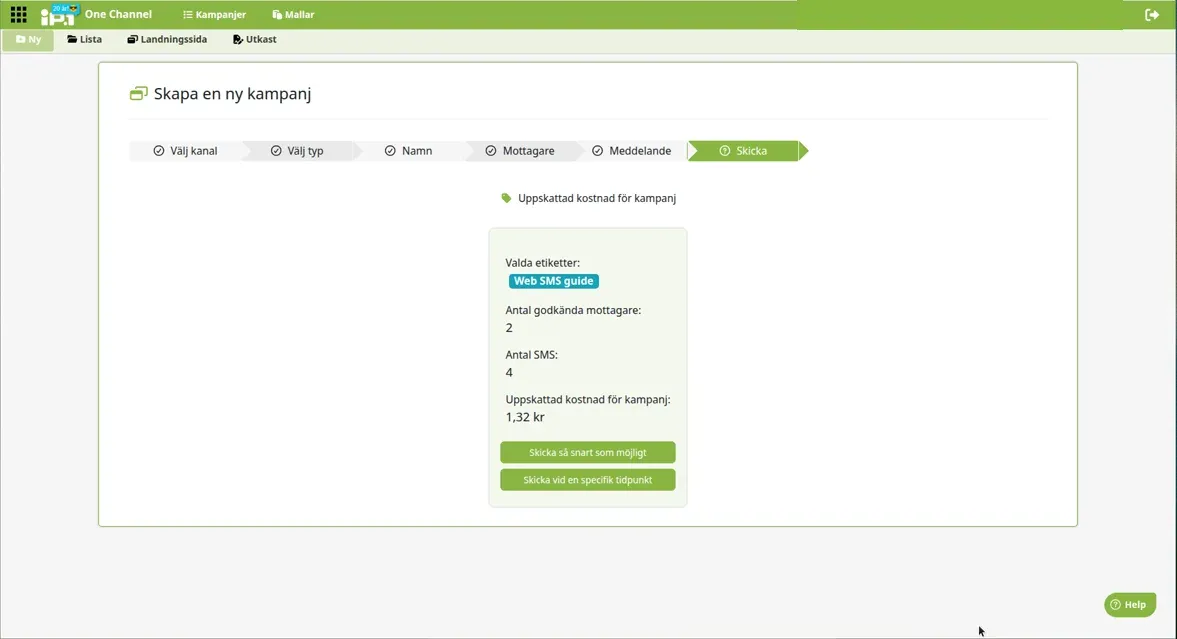
Välj Skicka så snart som möjligt för direkt sändning eller Skicka vid en specifik tidpunkt för att öppna datum- och tidsväljaren. Kontrollera sammanfattningen och klicka på Bekräfta först när allt är korrekt.
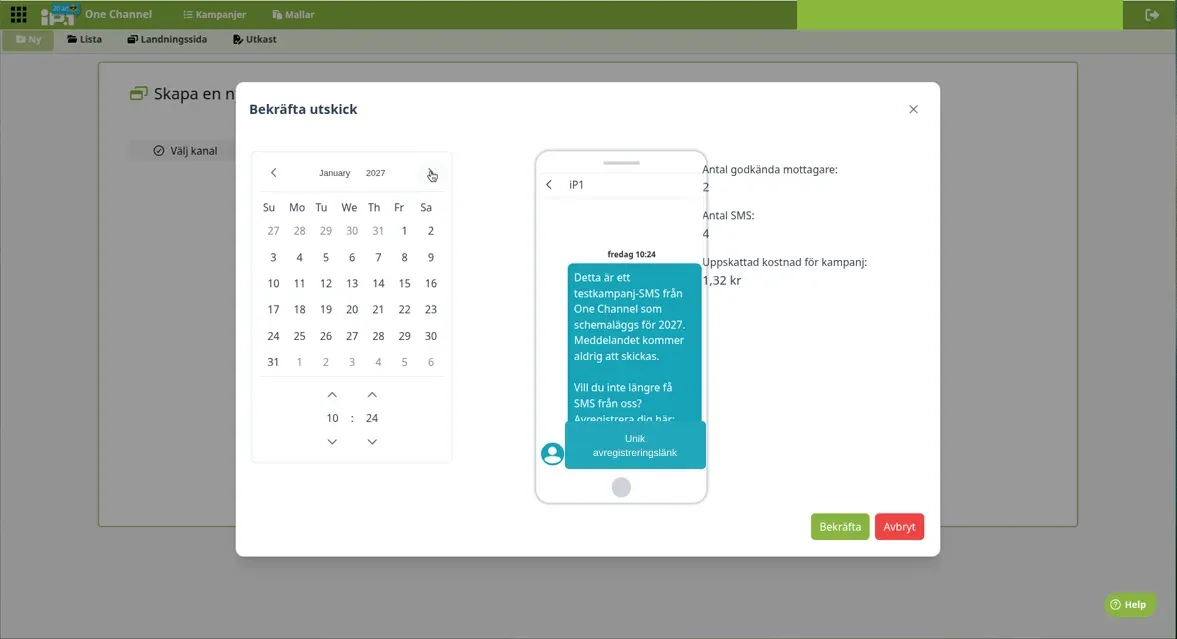
När kampanjen har skapats visas bekräftelsen Din kampanj har skapats och sparats!. Därifrån kan du öppna kampanjlistan, skapa en ny kampanj eller skapa kontakter från mottagarna.
Verifierat i sandbox: Hela flödet testades genom att schemalägga en SMS-kampanj långt fram i tiden. Kampanjen avbröts därefter och kommer inte att skickas.
Bygg en mobil landningssida
One Channel har en inbyggd editor för mobila landningssidor. Editorn är integrerad i kampanjflödet: välj SMS-kampanj med landningssida när du skapar kampanjen. Flödet får då sju steg:
- Välj kanal
- Välj typ
- Namn
- Mottagare
- Landningssida
- Meddelande
- Skicka
Bygg sidan i editorn
I steget Landningssida anger du ett namn och bygger sidan direkt i mobilförhandsvisningen. Dra in de element som behövs:
- Titel
- Text
- Bild
- Video
- Dokument
- Knapp
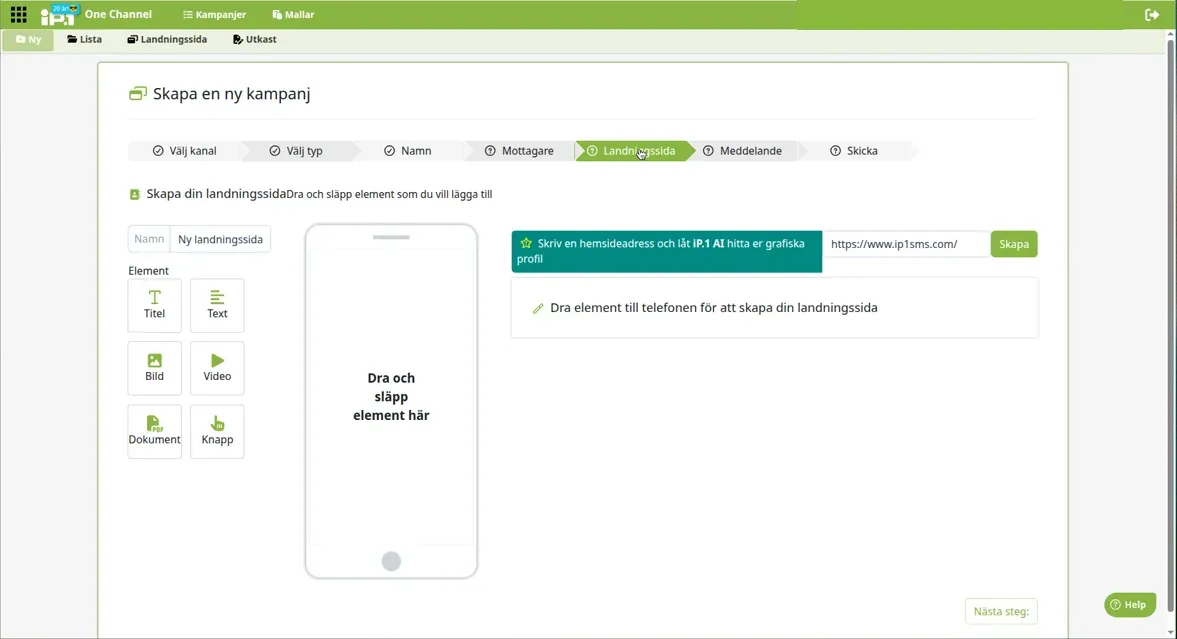
Mobilramen visar hur sidan disponeras på en telefon. Kontrollera att rubriken är tydlig, att texten är kort, att knappar beskriver nästa steg och att bilder och dokument fungerar på en mobil anslutning.
Fältet Skriv en hemsideadress och låt iP.1 AI hitta er grafiska profil kan användas för att skapa ett visuellt utgångsläge från en befintlig webbplats. Funktionen visar förslag på huvudfärger, sekundära färger, andra färger och bilder innan innehållet genereras.
Generering ersätter innehåll: One Channel varnar för att befintliga element raderas och genereras på nytt. Förhandsgranska sidan och spara viktigt innehåll innan du godkänner.
Infoga landningssidan i SMS:et
I nästa steg klickar du på Landningssida-länk i SMS-editorns verktygsrad. Då infogas variabeln {url}. I förhandsvisningen ersätts variabeln med en kort, unik url.ip1.net-länk till sidan.
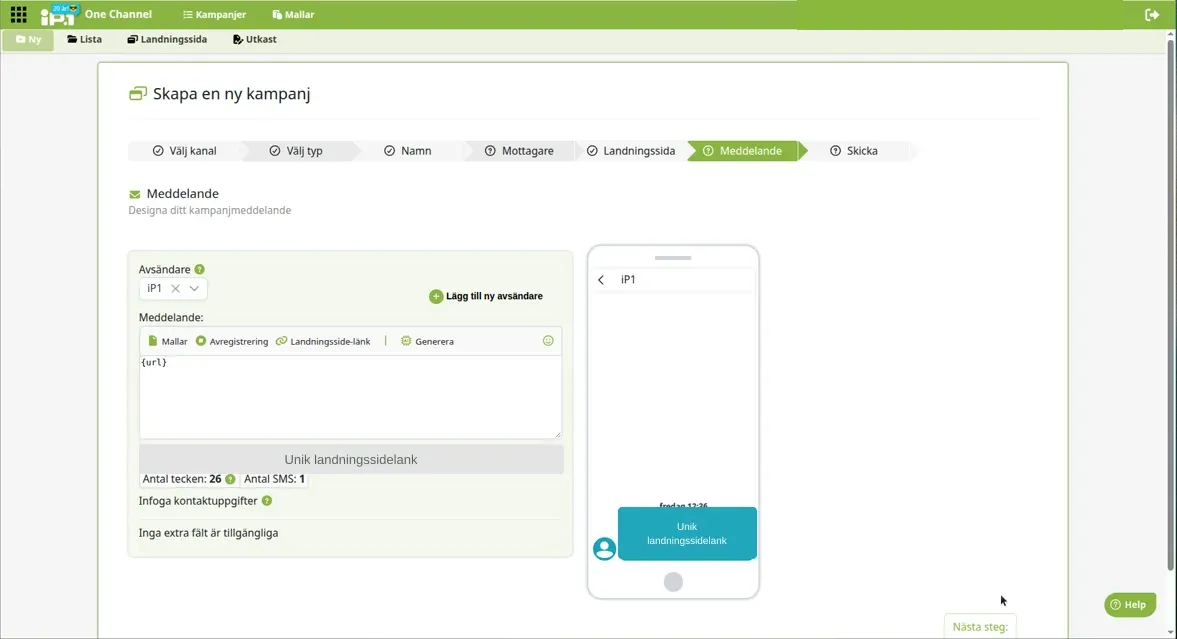
Infoga länken en gång och skriv en tydlig uppmaning före den. Kontrollera teckenräknaren, testöppna länken på mobil och verifiera hela sidan innan kampanjen schemaläggs.
Mallar och utkast
Under Kampanjer → Landningssida visas sparade landningssidemallar som kan återanvändas. Ett påbörjat kampanjflöde sparas under Kampanjer → Utkast, där du kan välja Använd utkast eller Radera utkast.
Skicka en e-postkampanj
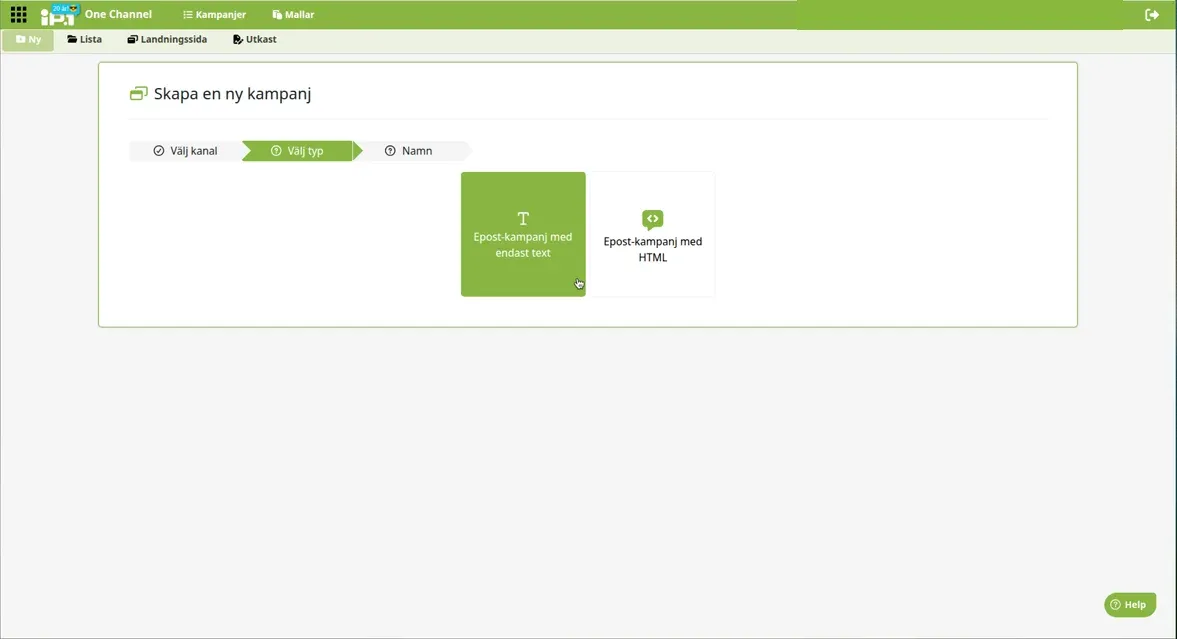
Välj Jag vill skicka med E-post. Därefter väljer du:
- Epost-kampanj med endast text för ett enkelt textmeddelande,
- Epost-kampanj med HTML för formaterat innehåll med exempelvis rubriker, bilder och knappar.
Bygg e-postmeddelandet
För en HTML-kampanj öppnas först Mall för e-post. Där kan du dra in layoutblock och innehållselementen Text, Citat, Bild, Video, Knapp, Avdelare, Fot och Hero. Under Stilar justerar du mallens utseende.
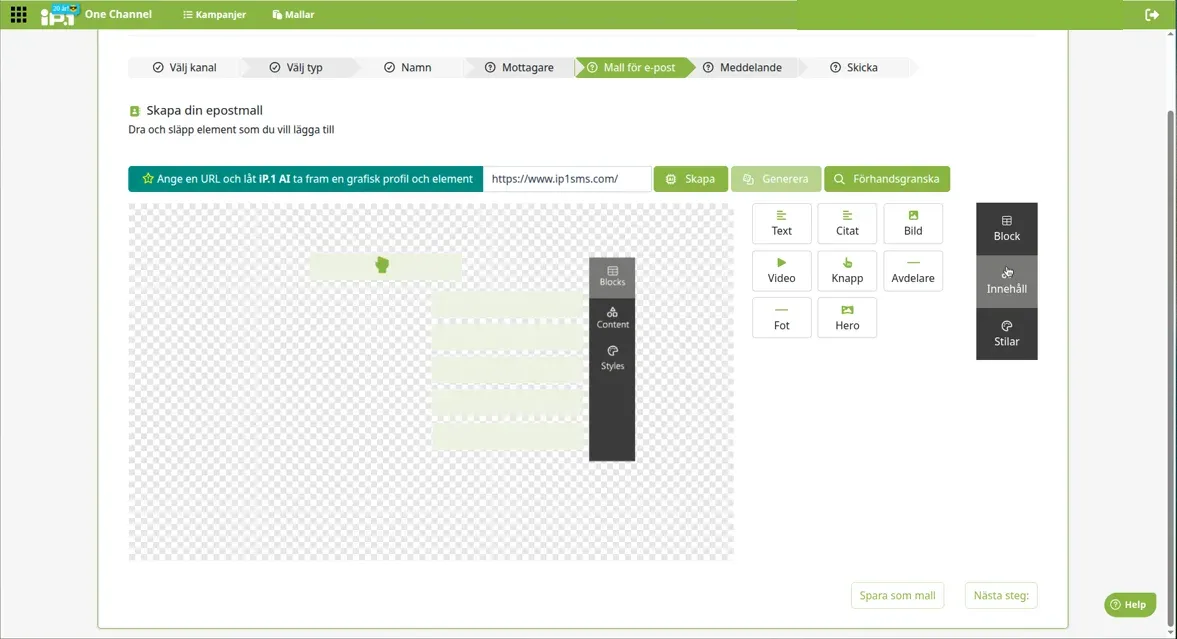
Du kan ange en webbadress och välja Skapa för att låta iP.1 AI ta fram en grafisk profil och element. Knapparna Generera och Förhandsgranska används för fortsatt bearbetning och kontroll. Med Spara som mall kan innehållet återanvändas.
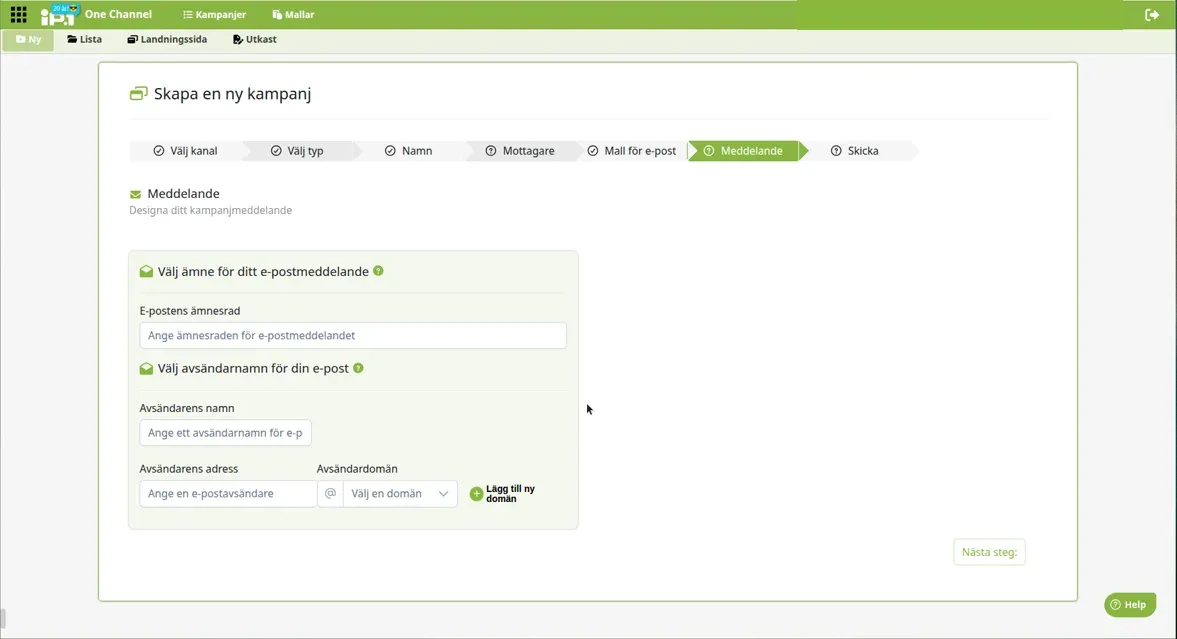
I steget Meddelande anger du:
- E-postens ämnesrad,
- Avsändarens namn,
- lokal del av Avsändarens adress,
- Avsändardomän.
Om rätt domän saknas väljer du Lägg till ny domän.
Välj mottagare med giltig e-postadress och ange en tydlig ämnesrad. I ett HTML-utskick bör du även:
- använda en tydlig rubrik och en primär knapp eller länk,
- lägga till alternativtext för viktiga bilder,
- kontrollera mobilvisningen,
- se till att meddelandet fungerar även om bilder blockeras,
- testa samtliga länkar och avregistreringen.
Skicka ett test till en adress ni själva kontrollerar. Granska både desktop- och mobilversion innan kampanjen skickas eller schemaläggs.
Leveransbarhet: En skickad e-postkampanj är inte automatiskt levererad till inkorgen. Följ leverans-, studs- och innehållsstatistik efter utskicket.
Skicka en brevkampanj
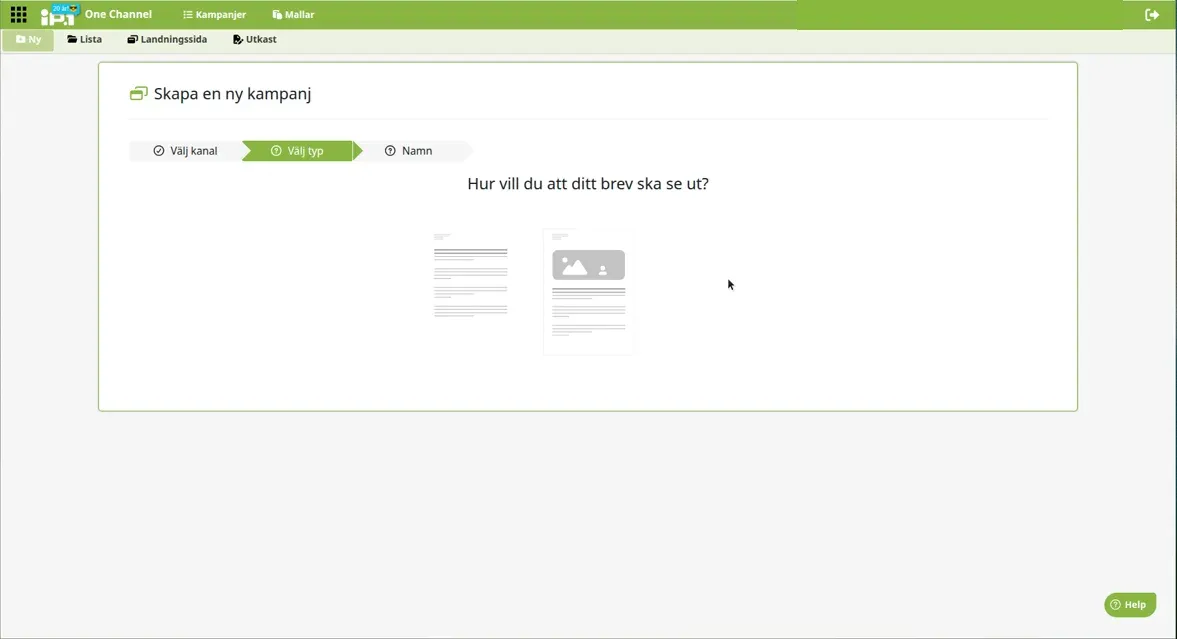
Välj Jag vill skicka med Brev. One Channel visar två visuella layoutalternativ: en textbaserad brevlayout och en layout som kombinerar bild och text.
Förbered mottagare och innehåll
Varje mottagare behöver korrekt namn, gatuadress, postnummer, ort och land. Granska adresser och dubbletter innan du fortsätter. Mottagare kan väljas med etiketter, segment eller filuppladdning på samma sätt som för övriga kanaler.
I steget Postmall visas Skapa din brevmall. Klicka på ett textområde i brevförhandsvisningen för att öppna dialogen Redigera text. Spara ändringen med Spara eller stäng utan ändring med Avbryt.
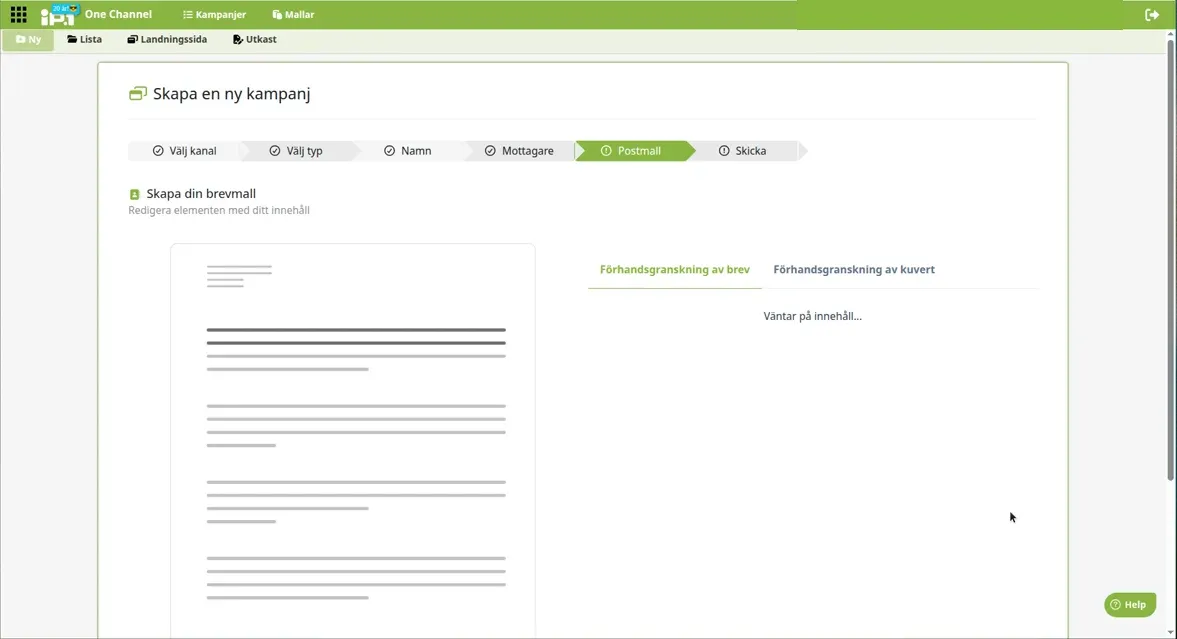
Flikarna Förhandsgranskning av brev och Förhandsgranskning av kuvert används för att kontrollera dokumentet och kuvertets fram- och baksida.
Kontrollera särskilt:
- att adressen ryms och placeras rätt,
- att text och bilder inte ligger utanför säkerhetsmarginalerna,
- att personaliserade fält har reservvärden,
- antal mottagare, sidantal och beräknad kostnad,
- förhandsvisningen av hela dokumentet.
I sista steget visas antal godkända mottagare, antal brev och uppskattad kostnad. Om inga kontakter har fullständig postadress blir antalet godkända mottagare noll och sändningsknapparna inaktiva.
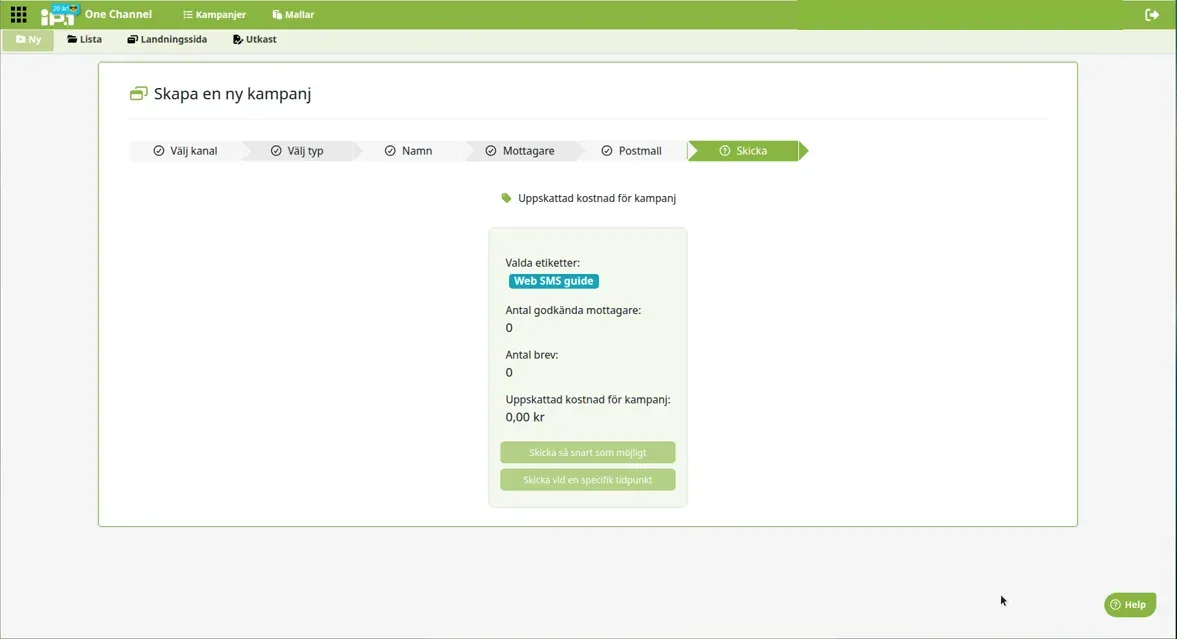
Brev blir en fysisk beställning: Förhandsgranska varje sida och kontrollera kostnaden innan du bekräftar. En brevkampanj kan inte hanteras som ett vanligt testmeddelande efter att produktionen har startat.
Kontakter och målgrupper
One Channel använder den gemensamma kontaktappen för skapande, import, redigering och organisering av kontakter. Läs funktionsguiden för kontaktappen innan du bygger kampanjens målgrupp med etiketter, segment eller filuppladdning.
Mallar och kampanjutkast
Meddelandemallar
Öppna Mallar → Meddelandemallar. Mallarna visas i ett mappträd. Välj Skapa mall, ge mallen ett tydligt namn och skriv grundtexten. När en mall är vald kan du Skapa en kampanj, Redigera mall eller Radera mall.
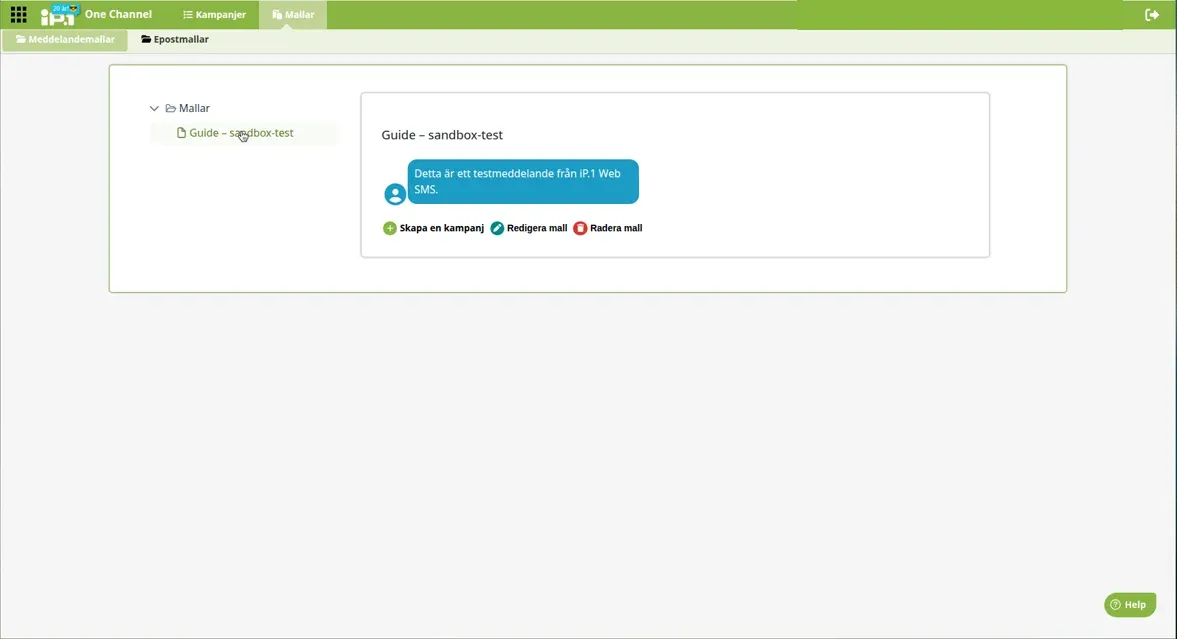
E-postmallar
Under Epostmallar skapar och organiserar du återanvändbart e-postinnehåll. Kontrollera alltid ämnesrad, personalisering, länkar och aktuella villkor även när kampanjen utgår från en mall.
Kampanjutkast
Under Kampanjer → Utkast finns kampanjer som har sparats men inte skickats. Öppna ett utkast för att fortsätta där arbetet avbröts. Kontrollera alla steg igen om kontaktregistret eller kampanjvillkoren har ändrats sedan utkastet skapades.
Kampanjlista och resultat
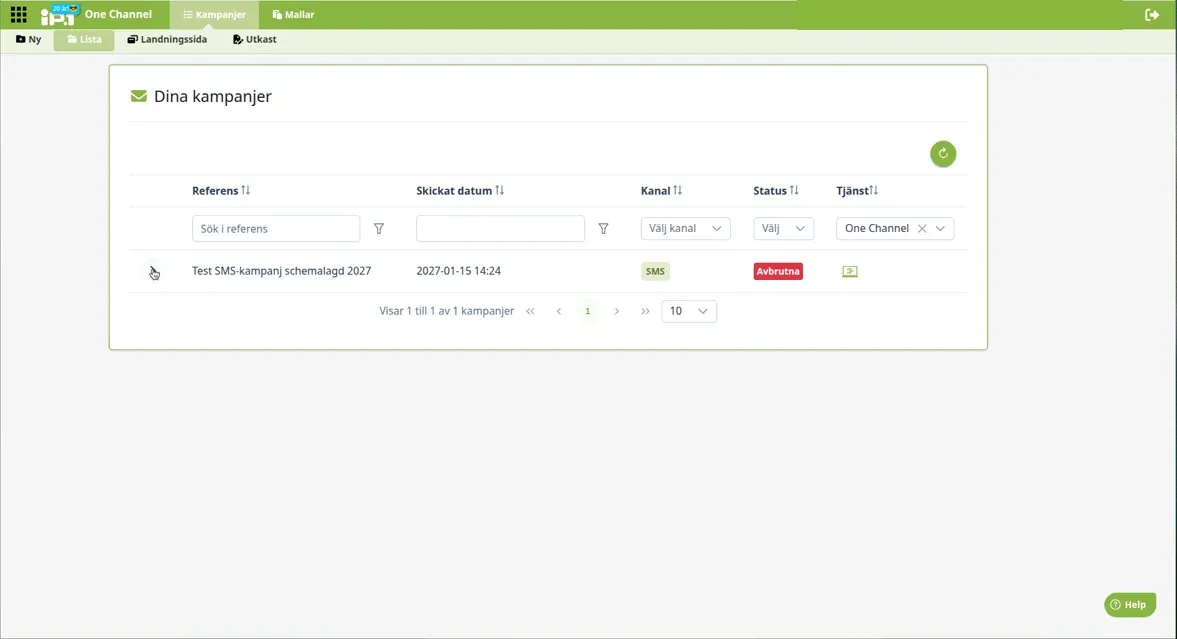
Öppna Kampanjer → Lista eller genvägen Mina kampanjer. Listan kan filtreras på referens, skickat datum, kanal, status och tjänst.
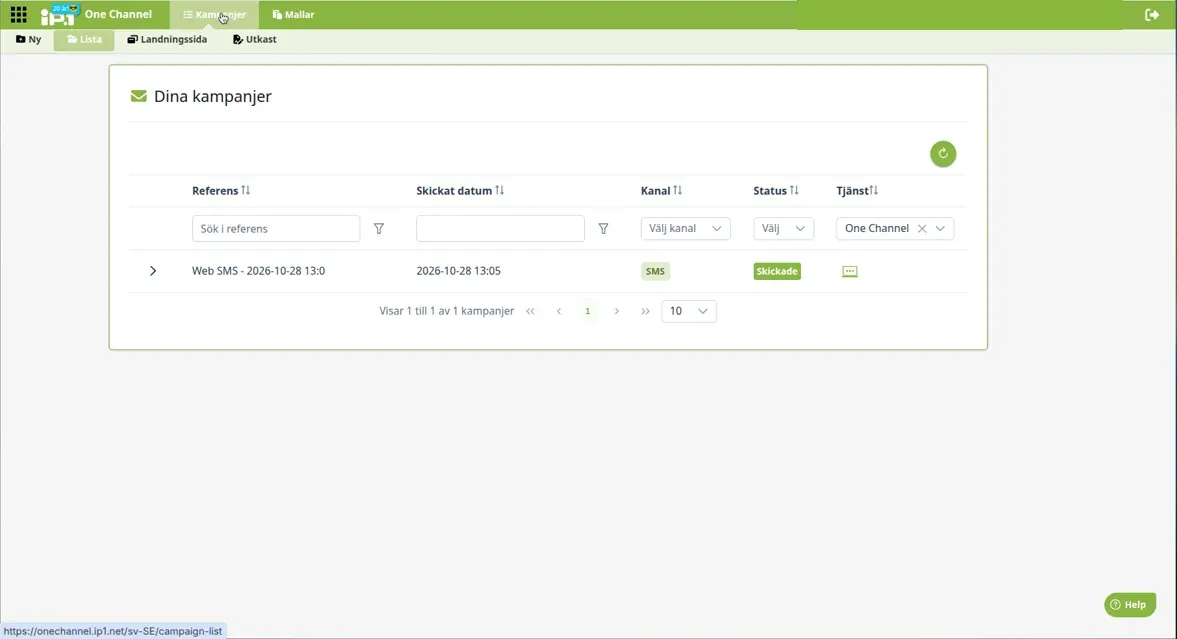
Klicka på pilen vid en kampanj för att visa detaljer. Där visas bland annat:
- avsändare och meddelande,
- kampanjkostnad,
- antal mottagare och meddelanden,
- kampanjtyp,
- leveransstatistik och leveransdetaljer,
- innehållsstatistik när kanalen stödjer den.
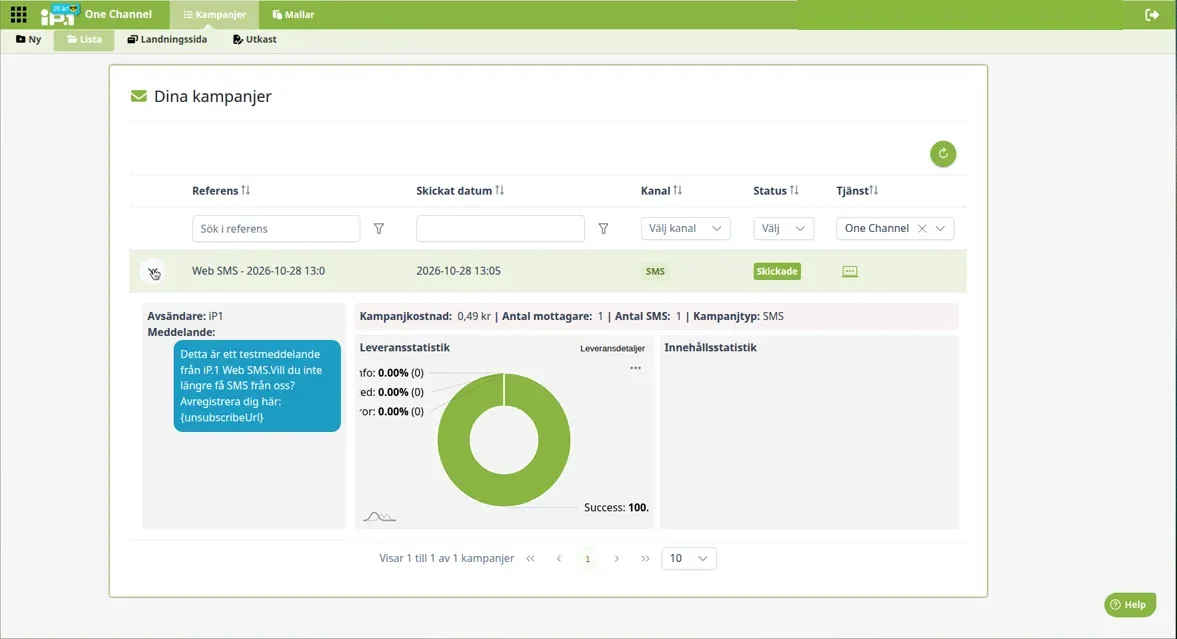
Leveransstatistik visar om meddelanden har accepterats, levererats eller misslyckats. Innehållsstatistik beskriver mottagarens interaktion, exempelvis klick, när sådan spårning finns i kampanjen. En skickad kampanj och en levererad kampanj är därför inte samma sak.
Avbryt en planerad kampanj
Expandera den planerade kampanjen och klicka på Avbryt kampanj. Statusen ändras till Avbrutna och kampanjen skickas inte. I det verifierade sandboxflödet skedde statusändringen direkt utan en extra bekräftelsedialog.
Konto, saldo och hjälp
Kontoväljaren högst upp används för att byta konto. Kontrollera alltid valet innan du importerar kontakter eller skapar en kampanj.
Fyll på saldo öppnar val för påfyllning via nästa faktura eller kort. En påfyllning är en ekonomisk åtgärd och ska endast bekräftas av en behörig användare.
Knappen Help nere till höger öppnar iP.1 Support med sökning och populära hjälpsvar.
Checklista före kampanjstart
- Rätt konto och kanal är valda.
- Målgruppen är aktuell och har rätt kontaktuppgifter.
- Avsändare, ämnesrad och svarsväg är korrekta.
- Personalisering har fungerande reservvärden.
- Länkar, landningssida och avregistrering är testade.
- SMS-delar, brevets sidantal och beräknad kostnad är granskade.
- Ett test har kontrollerats på relevant enhet eller i förhandsvisningen.
- Datum, klockslag och tidszon är korrekta.
- Kampanjresultatet följs upp efter sändning.
Behöver du mer hjälp kan du läsa om spårningsbara kortlänkar i One Channel, SMS- och e-postmarknadsföring eller kontakta kundsupporten.