
Kontaktappen: guide till import, etiketter och kontaktlistor
Komplett guide till kontaktlistor, import, etiketter, egna fält, export och avregistrering i iP.1:s kontaktapp.
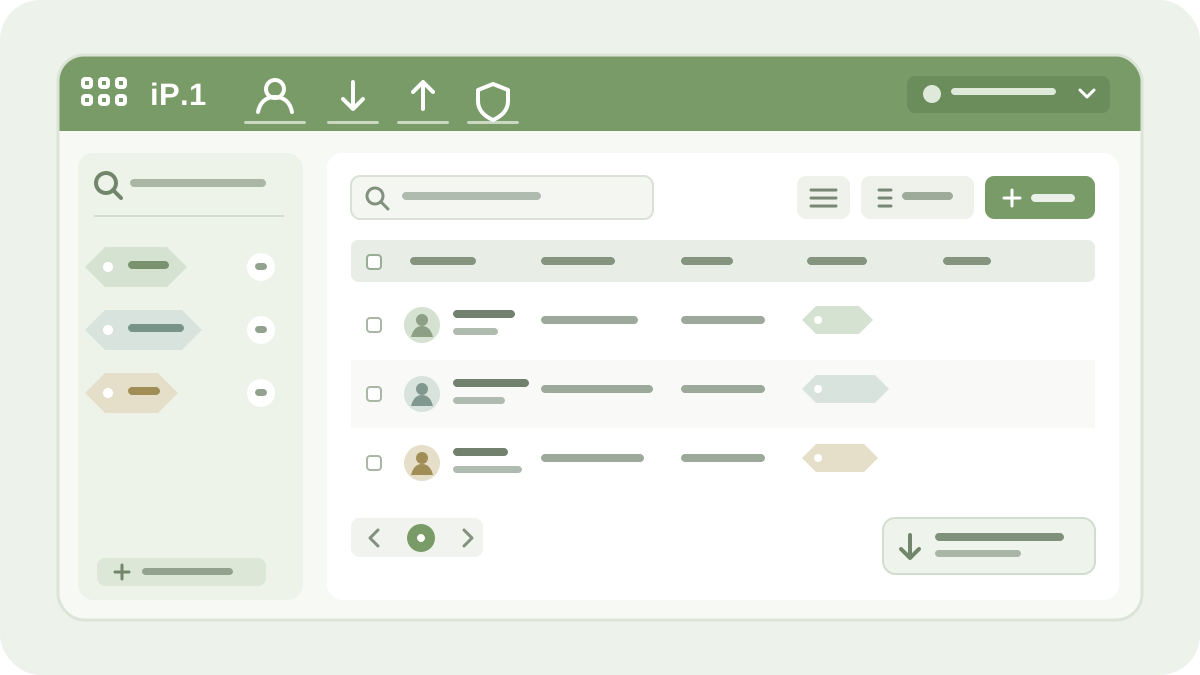
Kontaktappen är den gemensamma platsen för kontakter som används i iP.1:s tjänster. Här kan du skapa och importera kontakter, bygga egna kontaktfält, organisera mottagare med etiketter och hantera avregistrerade telefonnummer och e-postadresser.
Guiden bygger på kontaktappens aktuella gränssnitt och följer arbetsflödet från kontaktdata till ett färdigt mottagarurval.
Skärmbilderna kommer från ett sandboxkonto. Kontakt- och kontouppgifter är anonymiserade.
Hitta rätt i kontaktappen
Du kan öppna kontaktappen från appväljaren i iP.1:s tjänster, genom Kontakter → Gå till kontaktappen i Web SMS eller via genvägen Importera kontakter på One Channel Dashboard.
Huvudmenyn innehåller fyra delar:
- Kontakter – kontaktlista, etiketter och dubbletter,
- Importera – import från lista, fil eller det äldre Web SMS,
- Exportera – export av kontakter till Excel,
- Integritet – avregistrerade telefonnummer och e-postadresser.
Kontoväljaren finns i sidhuvudet. Kontrollera den innan du gör en ändring eftersom kontakter, etiketter och integritetslistor hör till det valda kontot.
Arbeta i kontaktlistan
Kontaktlistan visar förnamn, efternamn, e-postadress, mobilnummer och etiketter. Kolumnväljaren använder fältnamnen firstName, lastName, email, phoneNumber, organization och fullName.
Ovanför listan finns verktyg för att:
- söka bland kontakter,
- byta listvy,
- välja synliga kolumner,
- öppna Hantera dubletter,
- lägga till en ny kontakt.
Klicka på en etikett i vänsterkolumnen för att filtrera listan. Där kan du också söka bland etiketter. Längst ned i kontaktlistan väljer du sida och hur många rader som ska visas.
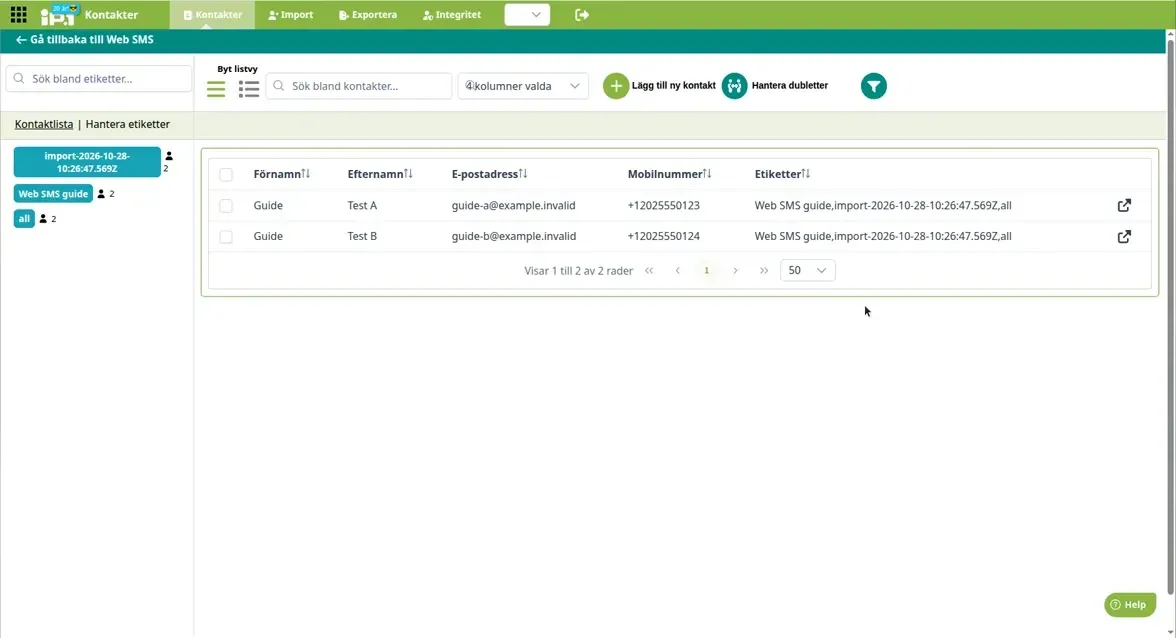
Hantera flera kontakter samtidigt
Markera kontakterna med kryssrutorna. Då visas åtgärder för att:
- Skapa etiketter för valda kontakter,
- Ta bort etiketter för valda kontakter,
- Ta bort valda kontakter,
- Avregistrera valda kontakter.
Två olika åtgärder: Ta bort raderar kontakten från kontaktlistan. Avregistrera blockerar i stället kontaktens telefonnummer och e-postadress via integritetslistorna. En avregistrerad kontakt kan markeras och Återregistreras igen.
Lägg till eller redigera en kontakt
Välj Lägg till ny kontakt eller öppna en befintlig kontakt. Formuläret är uppdelat i två flikar.
Under Kontaktdetaljer kan du ange:
- förnamn och efternamn,
- mobilnummer och e-postadress,
- organisation,
- gata, postnummer, stad och land,
- en eller flera etiketter.
Under Egenskaper & fält kan du skapa egna fält. De kan användas för kontaktanpassade meddelanden och segment, till exempel kundnummer, avdelning eller medlemsnivå.
Välj Lägg till/ta bort etiketter för att koppla befintliga etiketter till kontakten eller skapa en ny etikett. Avsluta med Spara kontakt.
Importera kontakter
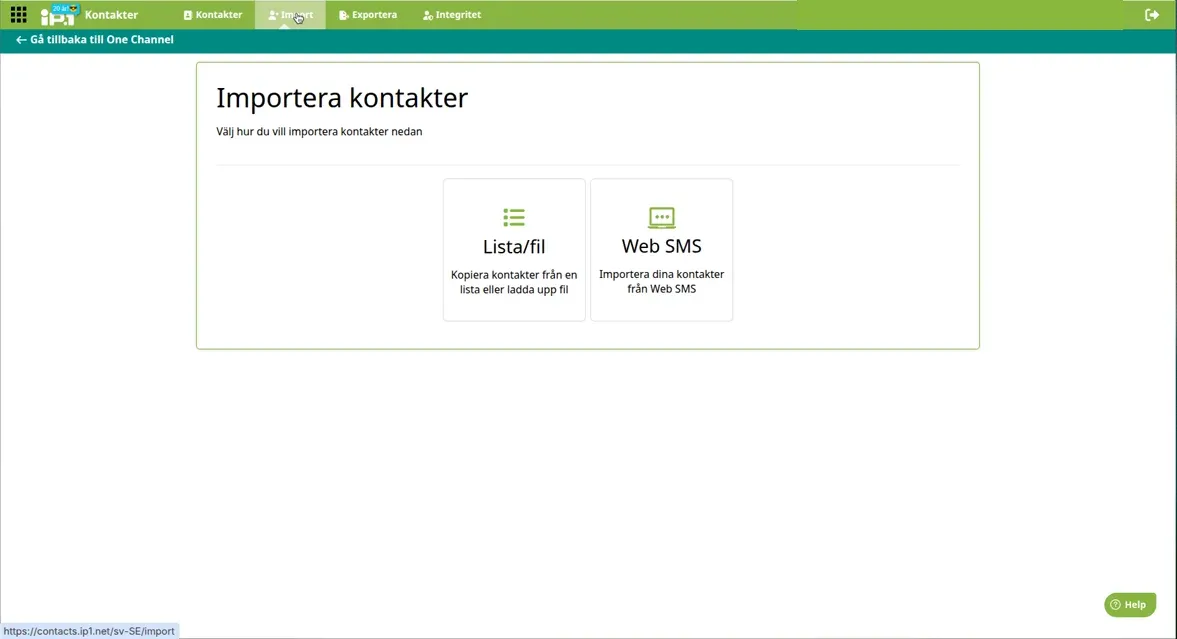
Öppna Importera. Startsidan erbjuder två metoder:
- Lista/fil – klistra in en lista eller ladda upp en fil,
- Web SMS – flytta kontakter från det äldre kontaktsystemet.
För en ny lista väljer du Lista/fil.
Förbered filen
Importguiden tar emot bland annat .xls, .csv och .txt. Lägg varje typ av uppgift i en egen kolumn och använd gärna en rubrikrad:
Phone,Email,FirstName,LastName,Organization
46700000000,anna@example.com,Anna,Andersson,Exempel AB
Kolumner kan avgränsas med tab, semikolon, komma eller pipe (|). Guiden har även en nedladdningsbar exempel-CSV.
Steg 1: Klistra in text
Ladda upp filen eller klistra in raderna i textfältet. Välj vilka avgränsare som används och markera Ignorera den första raden om filen har kolumnrubriker.
Kontrollera tabellen Förhandsgranska kontaktdata. Om kolumnerna inte delas upp korrekt behöver du justera avgränsarna innan du fortsätter.
Steg 2: Inställningar
Importguiden kan:
- ignorera felaktiga telefonnummer,
- ignorera felaktiga e-postadresser,
- hoppa över kontakter som delar etikett med befintliga kontakter,
- uppdatera en befintlig kontakt när den importerade kontakten delar etikett.
Validering av telefonnummer och e-postadresser är aktiverad från början. De två alternativen som jämför etiketter är avstängda från början.
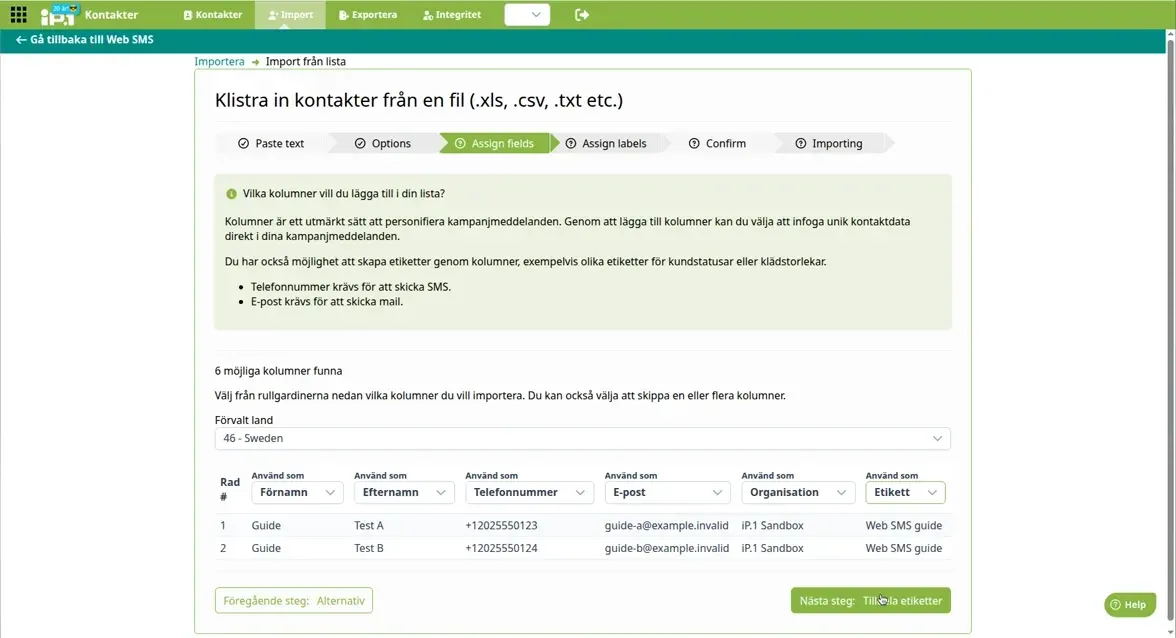
Steg 3: Tilldela fält
Välj Förvalt land för att tolka telefonnummer utan landskod. Koppla därefter varje filkolumn till rätt kontaktfält under Använd som:
- Telefonnummer,
- E-post,
- Förnamn,
- Efternamn,
- Organisation,
- ett eget fält eller en etikett.
Kolumner som inte ska sparas kan skippas. Telefonnummer behövs för SMS och e-postadress behövs för e-post.
Steg 4: Tilldela etiketter
Skriv namnet på en eller flera nya etiketter, separerade med komma, eller välj befintliga etiketter i listan Dina etiketter.
Varje lyckad import får dessutom en automatiskt skapad etikett med prefixet import-. Den gör det enkelt att hitta exakt de kontakter som lades till vid ett visst importtillfälle.
Steg 5: Bekräfta
Sidan Bekräfta import visar antalet möjliga rader. Gå tillbaka om något behöver ändras. När sammanfattningen stämmer väljer du Importera kontakter.
Det sista steget visar importens förlopp. Öppna kontaktlistan efteråt och kontrollera några rader, fält och etiketter.
Organisera med etiketter
Etiketter skapar återanvändbara mottagarurval, exempelvis utifrån kundtyp, ort, avdelning eller kampanj. En kontakt kan ha flera etiketter.
Öppna Hantera etiketter för att se kontaktantalet för varje etikett. När en eller flera etiketter markeras kan du:
- ta bort den valda etiketten,
- överföra kontakter mellan etiketter,
- kombinera etiketter.
Använd korta, tydliga namn. Kunder – Stockholm är enklare att välja korrekt än en intern förkortning utan förklaring.
Kontrollera dubbletter
Välj Hantera dubletter från kontaktlistan. Verktyget går igenom kontakterna och visar antal Kontakter kontrollerade och Telefonnummerdubletter.
Det här verktyget fokuserar på telefonnummer. Kontrollera därför även e-post och övriga fält när två poster verkar tillhöra samma person.
Exportera kontaktlistan
Öppna Exportera och välj Excel. Kontaktappen skapar en Excel-arbetsbok i formatet .xlsx.
Hantera avregistrerade uppgifter
Under Integritet finns två separata flikar:
- Mobilnummer för telefonnummer,
- E-post för e-postadresser.
I båda vyerna kan du söka och använda de fyra motsvarande åtgärderna: Avregistrera, Ta bort valda, Rensa alla och Exportera mobilnummer eller e-postadresser. Tabellen visar uppgiften och när den skapades. Det kan ta några minuter innan en ändring syns i alla anslutna tjänster.
Använd kontakterna i Web SMS
Klicka på Kontakter under Till-fältet i Web SMS. Där kan du söka efter en kontakt, välja flera kontakter eller lägga till alla kontakter med en viss etikett.
Fortsätt i funktionsguiden för Web SMS när mottagarna är valda.
Använd kontakterna i One Channel
I kampanjens mottagarsteg kan du inkludera eller exkludera etiketter. Du kan även skapa ett segment eller använda en fil direkt i kampanjen.
Fortsätt i funktionsguiden för One Channel för kanalval, innehåll, schemaläggning och resultat.
Vanliga problem
Kolumnerna hamnar i ett enda fält
Gå tillbaka till Klistra in text och välj rätt avgränsare: tab, semikolon, komma eller pipe.
Inga giltiga telefonnummer hittas
Kontrollera landskod, Förvalt land och att telefonkolumnen har tilldelats fältet Telefonnummer.
E-postadresserna saknas efter import
Kontrollera att kolumnen har tilldelats E-post och inte har skippats. Granska även inställningen för felaktiga e-postadresser.
En etikett syns inte
Uppdatera kontaktlistan och sök efter etiketten. Kontrollera även den automatiska etiketten med prefixet import-.
Samma telefonnummer visas flera gånger
Öppna Hantera dubletter och granska posterna med samma telefonnummer.
Checklista före import
- Rätt konto är valt.
- Rubrikrad och avgränsare är korrekt inställda.
- Förhandsgranskningen delar upp uppgifterna i rätt kolumner.
- Validerings- och uppdateringsalternativen är kontrollerade.
- Varje kolumn är tilldelad rätt kontaktfält.
- Förvalt land och telefonformat är kontrollerade.
- Etiketterna beskriver urvalet tydligt.
- Antalet möjliga rader är granskat före import.
Behöver du hjälp med en import eller kontaktlista kan du kontakta kundsupporten.