
Web SMS: guide till funktionerna
Lär dig skicka SMS, importera och välja kontakter, följa meddelandetrafik och arbeta med textmallar i Web SMS.
Web SMS är en webbtjänst för att skicka och ta emot SMS från datorn. I samma gränssnitt kan du arbeta med enskilda mottagare, kontaktlistor, textmallar, schemalagda utskick och meddelandestatus.
Den här guiden följer dagens gränssnitt, går igenom tre vanliga arbetsområden och länkar vidare till den separata guiden för kontaktappen:
Skärmbilderna kommer från ett sandboxkonto. Telefonnummer, kontouppgifter och unika länkar är anonymiserade.
Hur skickar jag SMS i Web SMS?
Logga in på messages.ip1.net och kontrollera att rätt konto är valt. Klicka på den runda SMS-knappen uppe till höger för att öppna panelen Nytt meddelande.
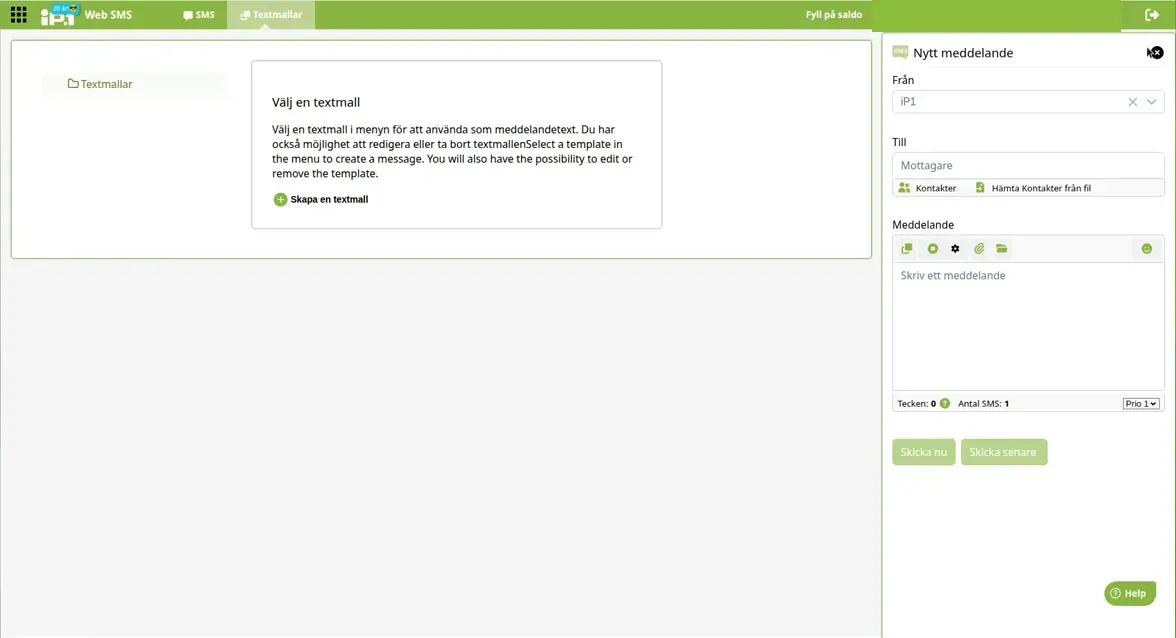
Från-fältet
Under Från väljer du en avsändare som redan finns på kontot. En textavsändare kan bestå av 3–11 bokstäver och visa exempelvis företagets namn. Ett nummer kan användas när kontot har en nummeravsändare.
Mottagaren kan normalt inte svara på en textavsändare. Välj ett virtuellt nummer om ni behöver kunna ta emot svar. Reglerna varierar mellan länder och operatörer; läs därför inställningarna för avsändare inför internationella utskick.
Till-fältet
Skriv mottagarens nummer med landskod, exempelvis i formen 46XXXXXXXXX. Web SMS visar då en liten förslagsruta under fältet.
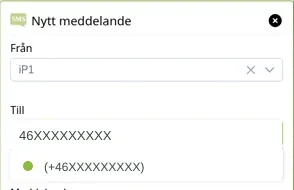
Klicka på förslagsrutan med musen. Numret normaliseras då till +46… och visas som en vald mottagartoken. Samtidigt visas antalet giltiga mottagare och knappen Skicka nu aktiveras.
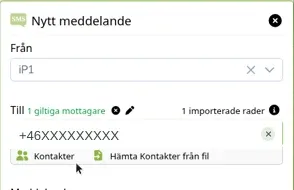
Viktigt: Om du bara skriver numret och lämnar det som fritext går det inte att skicka. Ta i så fall bort numret, skriv det igen och välj förslaget.
Kontakter
Klicka på Kontakter under Till-fältet för att öppna kontaktdialogen. Där kan du:
- söka efter en kontakt,
- välja en eller flera kontakter,
- skicka till en etikett,
- filtrera tabellen på etiketter,
- visa enbart valda kontakter.
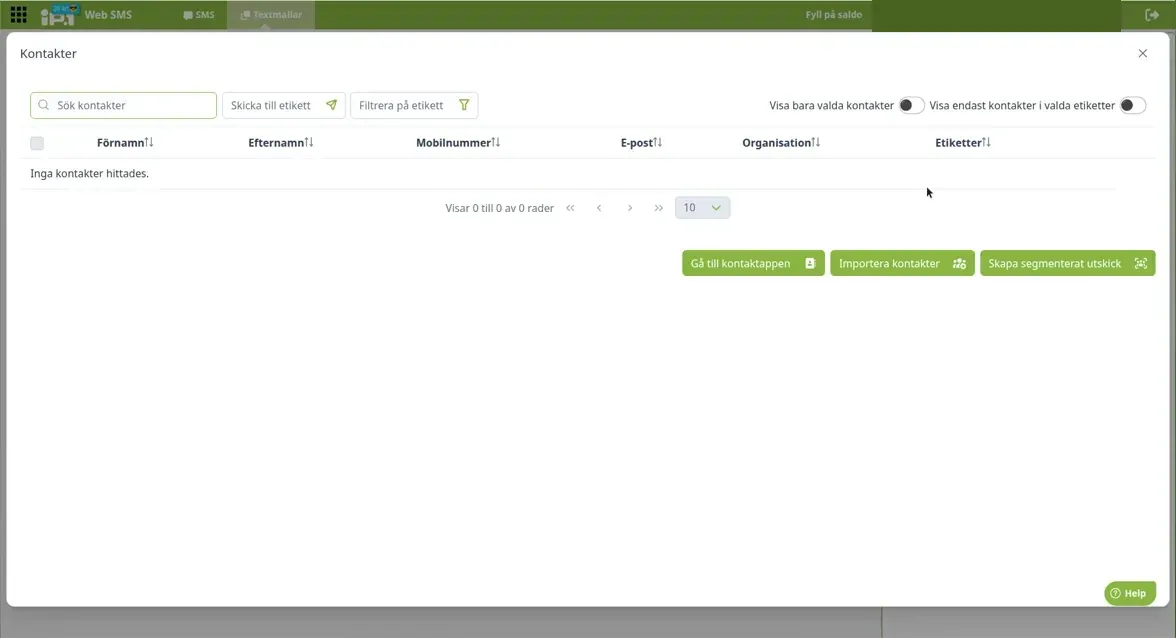
För att skapa, importera, redigera eller organisera kontakter öppnar du den gemensamma kontaktappen. Alla steg finns i funktionsguiden för kontaktappen.
Hämta kontakter från fil
Knappen Hämta Kontakter från fil lägger till mottagare direkt från en fil i det aktuella utskicket. Lägg telefonnumren i en separat kolumn med en tydlig rubrik, exempelvis Phone, och kontrollera urvalet innan du fortsätter.
Vill du spara och återanvända kontakterna följer du i stället guiden för kontaktappen.
Meddelande-fältet
Skriv SMS-texten under Meddelande. Verktygsraden innehåller funktioner för:
- avregistreringsinstruktion,
- kontaktdata,
- bifogad fil som kortlänk,
- textmall,
- emoji.
Under textfältet visas antal tecken och antal SMS-delar. Ett GSM-kodat SMS rymmer normalt 160 tecken. Emojis och andra Unicode-tecken kan sänka gränsen till 70 tecken, och längre meddelanden delas upp i flera debiterade delar.
Avregistreringsinstruktion
Avregistrering behöver först aktiveras och konfigureras i Portalen:
- Öppna Portal via appväljaren.
- Gå till Konton → SMS → Av-/in-registreringsinställningar.
- Slå på Avregistrering aktiverad.
- Skriv instruktionen i fältet Avregistreringsinstruktion.
- Klicka på Infoga registreringslänk för att lägga in variabeln
{unsubscribeUrl}. - Klicka på Spara instruktion.
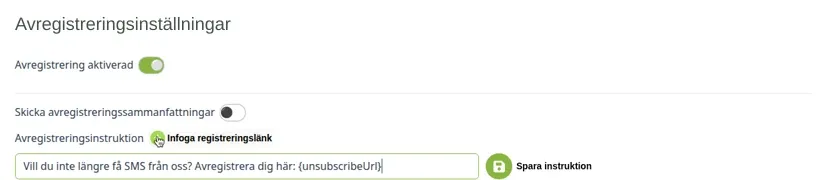
I Web SMS placerar du sedan markören efter meddelandet, lägger gärna in en tom rad och klickar på avregistreringsikonen. Välj Spara och infoga i dialogen. Variabeln {unsubscribeUrl} syns i utkastet och ersätts med en unik länk för varje mottagare när meddelandet skickas.
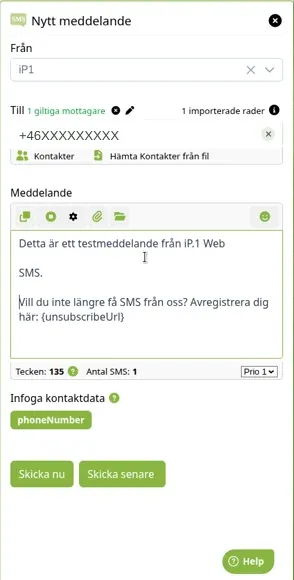
Skicka nu eller senare
- Skicka nu validerar och skickar meddelandet direkt.
- Skicka senare öppnar tidsinställningen för ett framtida utskick.
Kontrollera avsändare, mottagare, text, länkar och antal SMS-delar före sändning. Skicka gärna först till ett nummer som ni själva kontrollerar.
Hur hanterar jag min SMS-trafik?
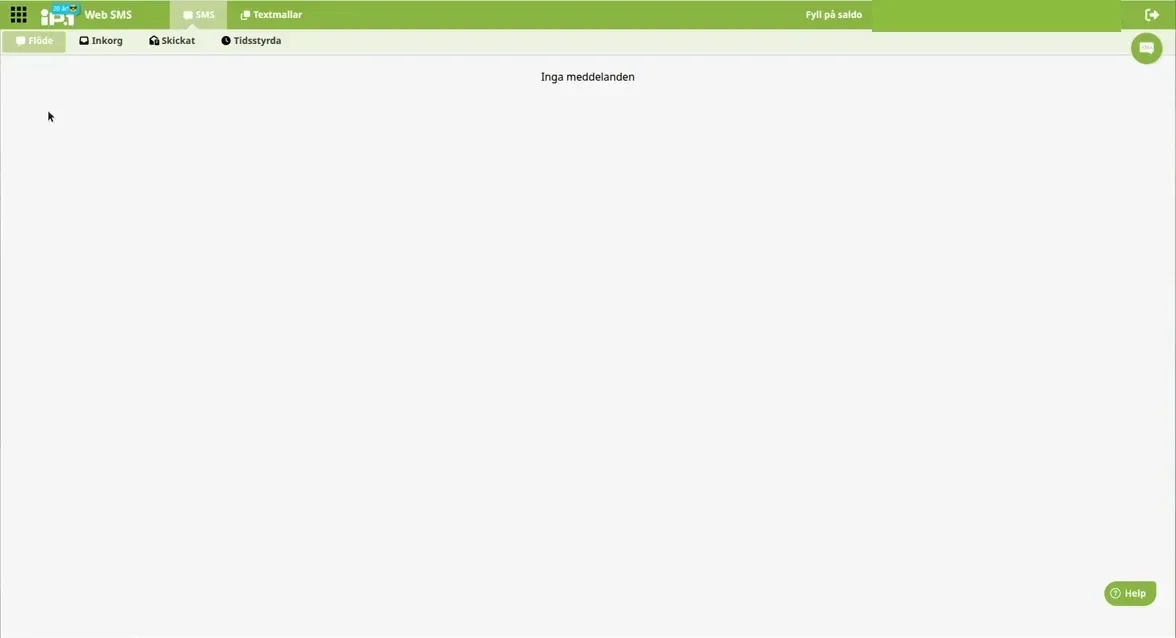
Under huvudfliken SMS finns undermenyn Flöde, Inkorg, Skickat och Tidsstyrda.
Flöde
Flöde samlar inkommande och utgående trafik i kronologisk ordning. Det ger en snabb överblick över dialoger när kontot använder en avsändare som kan ta emot SMS.
Inkorg
Inkorg visar inkommande SMS. Där kan du söka och sortera meddelanden. För att ta emot och besvara SMS behöver kontot ett virtuellt nummer eller en annan avsändare som stöder inkommande trafik.
Skickat
Skickat visar utgående trafik med mottagare, avsändare, meddelandetext, leveransinformation och tjänst. Sökfälten och filterikonerna gör det möjligt att begränsa tabellen.
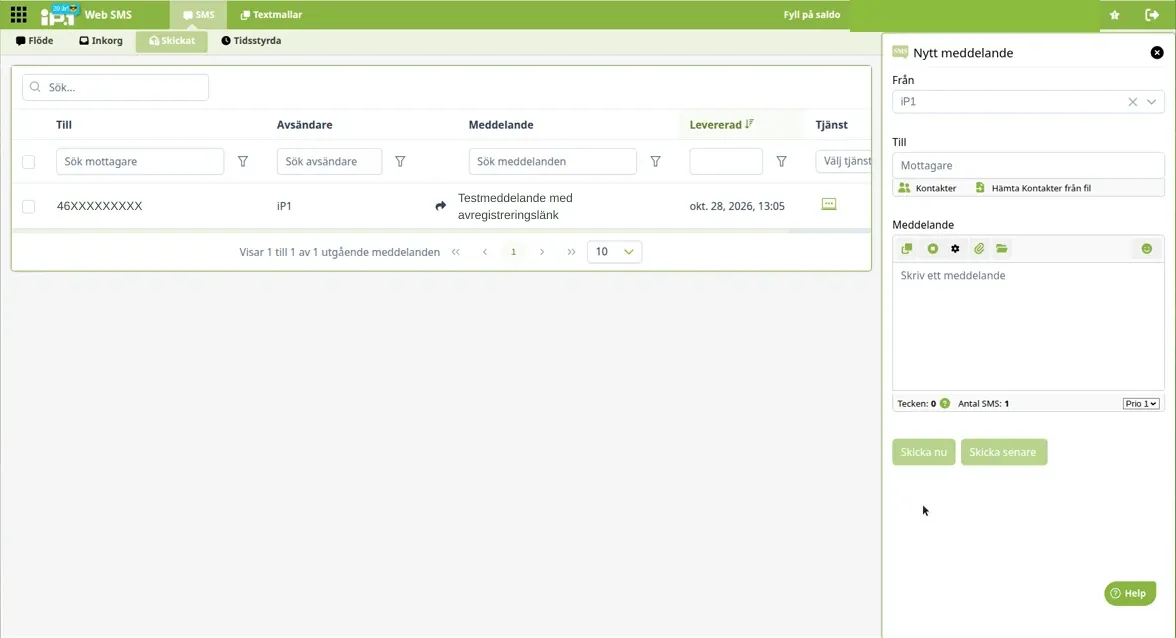
Klicka på en rad för att öppna Meddelandedetaljer och se status per mottagare. Statusen Betalad betyder att meddelandet har accepterats och debiterats, men bevisar inte ensam att telefonen har tagit emot det. Använd statuskodsguiden om ett SMS inte kommer fram.
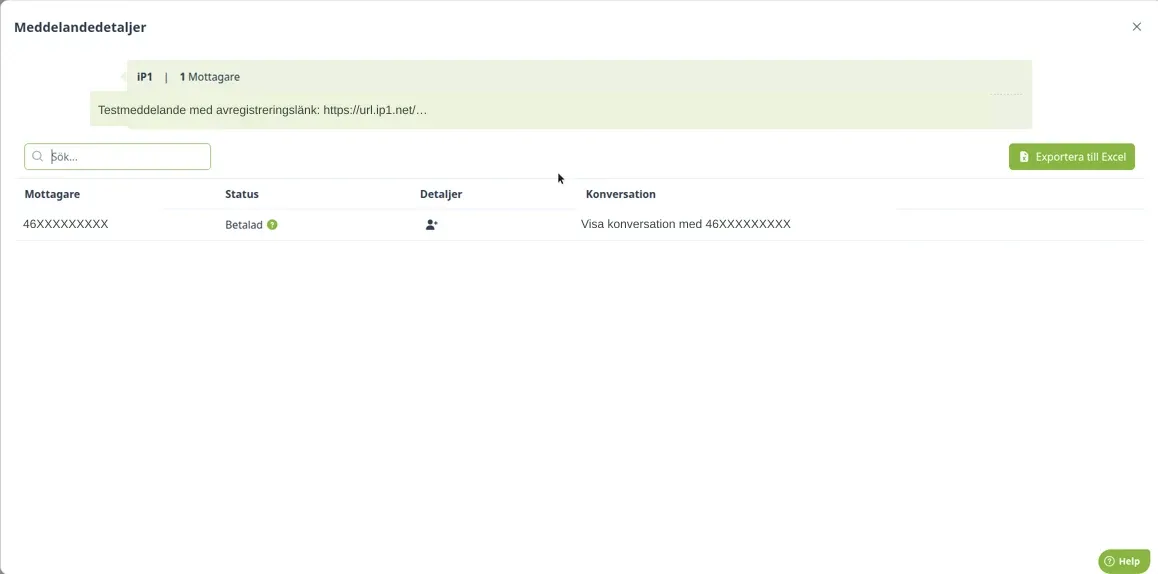
Status: Ett skickat SMS är inte alltid samma sak som ett levererat SMS. Följ statusen per mottagare i Meddelandedetaljer.
Tidsstyrda
Tidsstyrda visar meddelanden som väntar på en framtida sändning. Tabellen innehåller mottagare, schemalagd tid, meddelandetext och tjänst samt sök- och filterfunktioner.
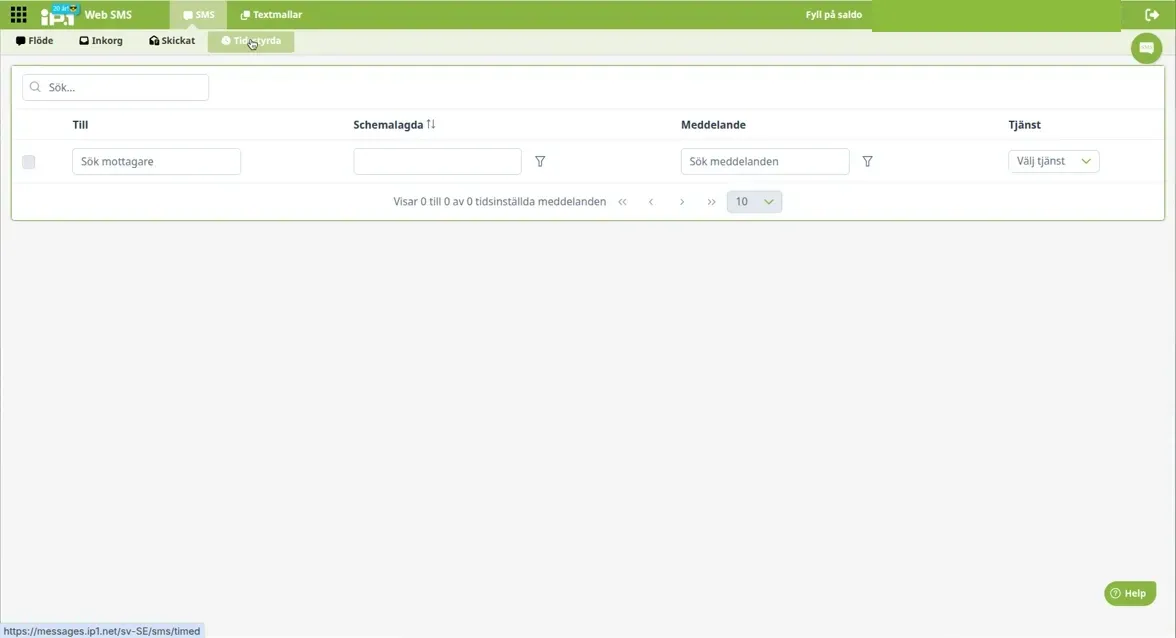
Kontrollera alltid datum, klockslag och tidszon. Ett avbrutet utskick kan behöva skapas på nytt.
Hur hanterar jag mina textmallar?
Textmallar sparar tid och minskar risken för skrivfel i återkommande meddelanden. Öppna huvudfliken Textmallar för att skapa och organisera dem.
Skapa en textmall
Klicka på Skapa en textmall, ge mallen ett tydligt namn och skriv texten. Du kan också skapa mappar för olika typer av kommunikation.
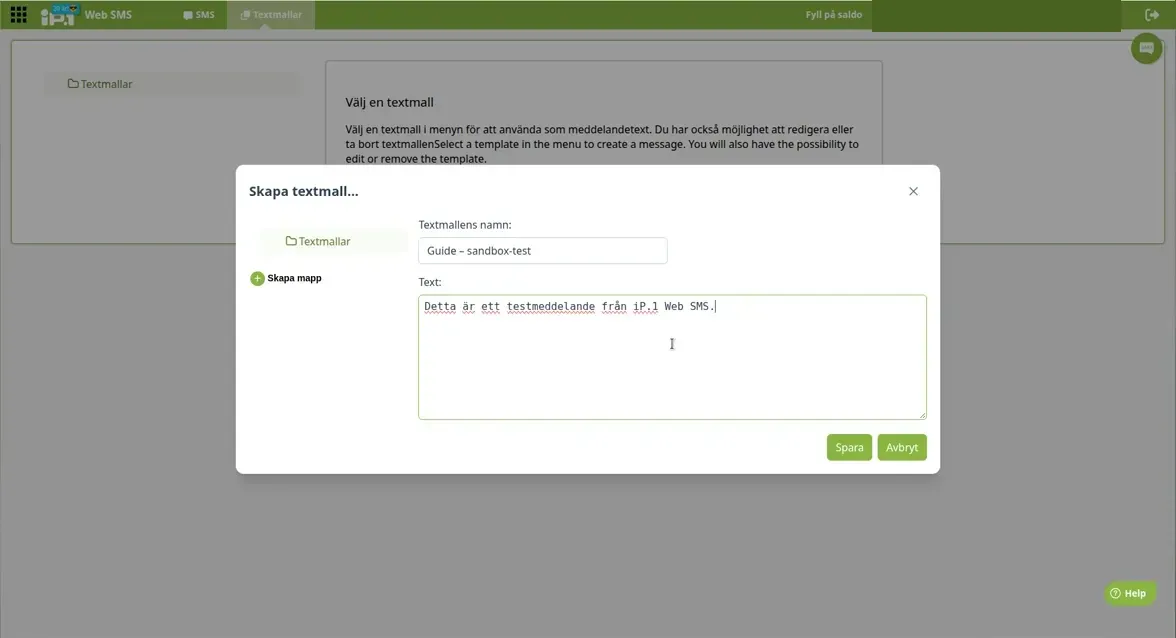
En bra mall identifierar avsändaren, har ett tydligt nästa steg och lämnar plats för information som behöver ändras.
Träd-menyn
Mallar och mappar visas i träd-menyn till vänster. Välj en mall för att använda, redigera eller ta bort den.
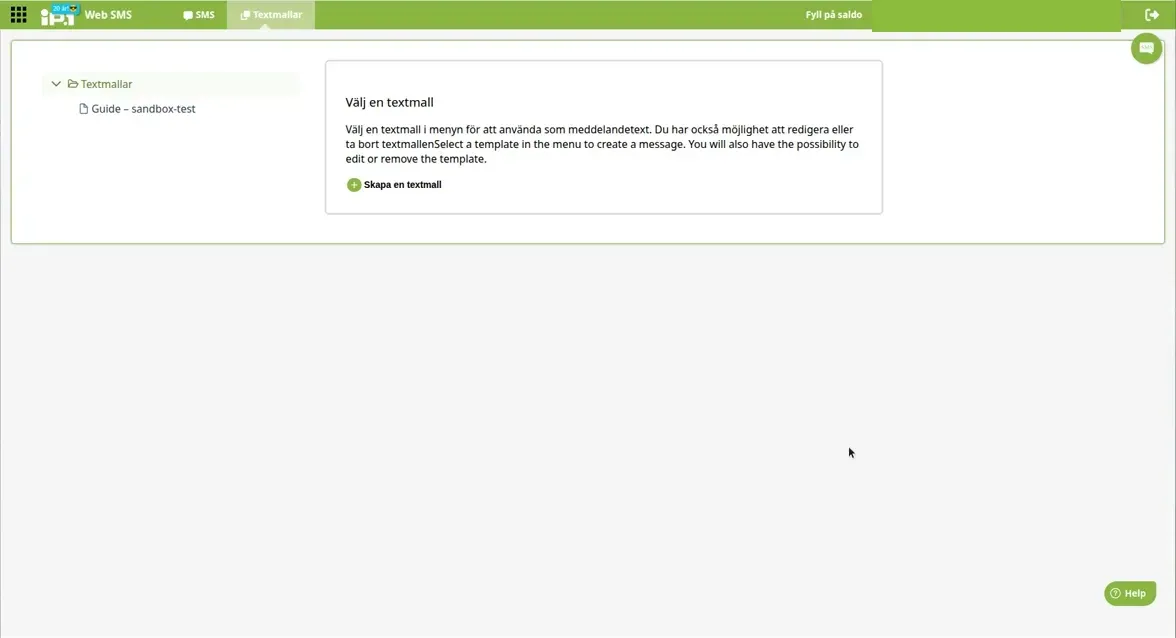
För att infoga en mall i ett SMS öppnar du Nytt meddelande och klickar på mallikonen i verktygsraden. Kontrollera alltid mottagare, personliga fält, länkar och antal SMS-delar efter infogningen.
Behöver du hjälp?
Knappen Help nere till höger öppnar den sökbara supportpanelen. Du kan också kontakta kundsupporten.
Läs vidare om att bifoga en fil, personalisera SMS med kontaktdata eller installera Web SMS som webbapp.